公式資料に基づく解説。実機での動作検証は未実施です。広告:この記事にはTallyのアフィリエイトリンクが含まれ、有料契約・購入により当サイトが紹介報酬を受け取る場合があります。
BEFORE YOU START
まず、押さえておくこと。
Tallyの条件分岐は無料で使えます。質問を条件付きで表示するなら、対象を先にHideで隠してから/logicのShow blocksで表示します。ページを飛ばすならJump to pageを使い、移動元のページにロジックを置きます。両方の回答と回答変更を試してから公開しましょう。
Tallyで回答に応じて質問を出し分けたい担当者。条件分岐が動かない、不要な質問が表示されると困っている人。
この記事の目次
制作の相談だけに希望納期を尋ね、その他の問い合わせには表示しない。条件分岐を使うと、一つのフォームで相手に必要な質問を出し分けられます。この記事では、小さな問い合わせフォームを例に、同じページで質問を表示する方法と、別ページへ進める方法を整理します。設定例・テスト表・確認順は編集部の提案です。
条件分岐は無料。質問の出し分けとページ移動を使い分ける
TallyのConditional logicは無料で利用でき、追加する条件の数に制限はありません。この記事では、質問を表示・非表示にする操作と、ページを移動する操作に絞って説明します。
編集部の設計例は、相談種別を「制作の相談」「その他」の単一選択にし、制作の相談を選んだ場合だけ「希望納期」を表示するフォームです。質問が一つ増える程度なら同じページで出し分け、まとまった質問群を分けたいときはページ移動を検討します。
| 目的 | 使う設定 | 確認すること |
|---|---|---|
| 質問を必要なときだけ見せる | Hide+Show blocks | 対象を先に非表示にする |
| 回答に応じて質問を隠す | Hide blocks | 隠す対象のブロックを確認する |
| 別のページへ進める | Jump to page | 移動元に配置し、Next/Submitで確認 |
| 条件付きで入力を求める | Require answer | 表示条件と必須条件を照合する |
設定例:制作の相談だけに「希望納期」を表示する
相談種別と希望納期の質問を用意したら、希望納期のブロック設定(⋮⋮)でHideを選びます。条件に合うときだけ表示する質問は、まず隠すのが公式の設定手順です。
次に/logicでConditional logicを追加します。条件には相談種別の質問と「制作の相談」を指定し、ThenでShow blocksを選んで希望納期のブロックを対象にします。ページ名や質問名をまとめて選ぶと、その中のブロックも選択されるため、意図した範囲か確認してください。
この例では希望納期を任意にして、まず表示・非表示だけを確かめます。必須にしたい場合は、Require answerで条件付きの必須化も設計し、表示しない経路で送信が止まらないことを確認します。下の図は設定の順序を示しており、管理画面の再現ではありません。
- 質問名を「相談種別」「希望納期」のように区別する
- 希望納期をHideで非表示にする
- /logicを追加し、相談種別=制作の相談を条件にする
- Then → Show blocksで希望納期を選ぶ
- プレビューで両方の選択肢を試す
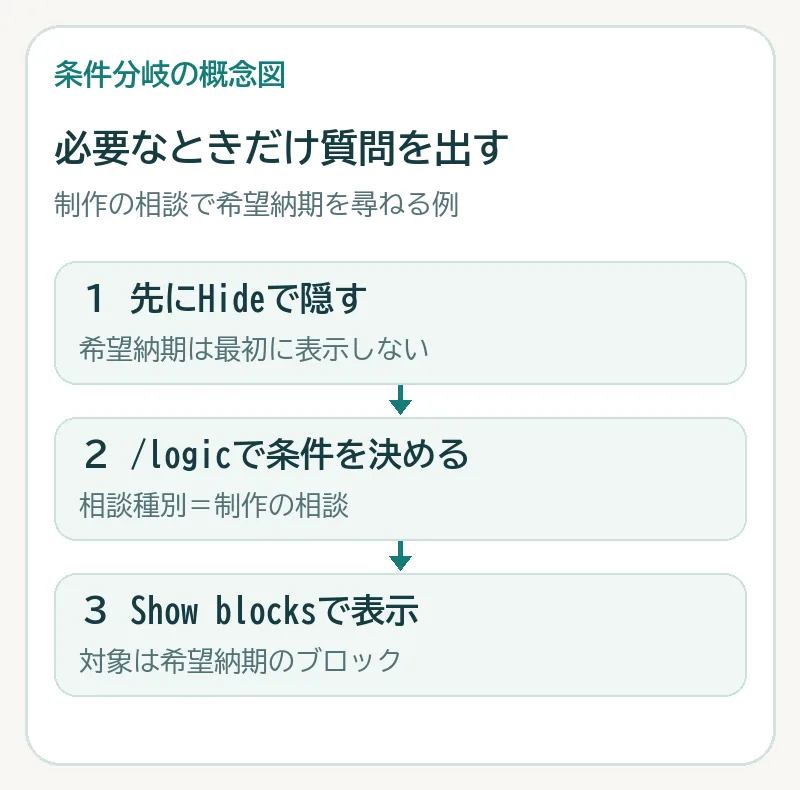
編集部の設定例です。先にHideで隠し、制作の相談のときだけShow blocksで表示します。
ページ分岐:Jump to pageは移動元のページに置く
質問群ごとに分けたい場合は、ページ1を共通質問、ページ2を制作の相談、ページ3を共通の連絡先として設計します。これは編集部の構成例です。「その他」を選んだ人はページ1からページ3へ進み、制作の相談を選んだ人は通常の順序でページ2を通る形にします。
ページ1に/logicを置き、相談種別が「その他」のときThen → Jump to pageでページ3へ移動するよう指定します。公式によると、ジャンプはNextまたはSubmitボタンを押したときに発動します。回答を選んだ直後にページが切り替わらなくても、それだけでは設定ミスとは判断できません。
ページ名を用途が分かる名前に変更し、移動先の取り違えを防ぎます。完了案内も回答別に分ける場合は/thankでThank Youページを追加できますが、Thank Youページ自体には質問やConditional logicを置けません。移動の条件は送信前の通常ページに設計します。
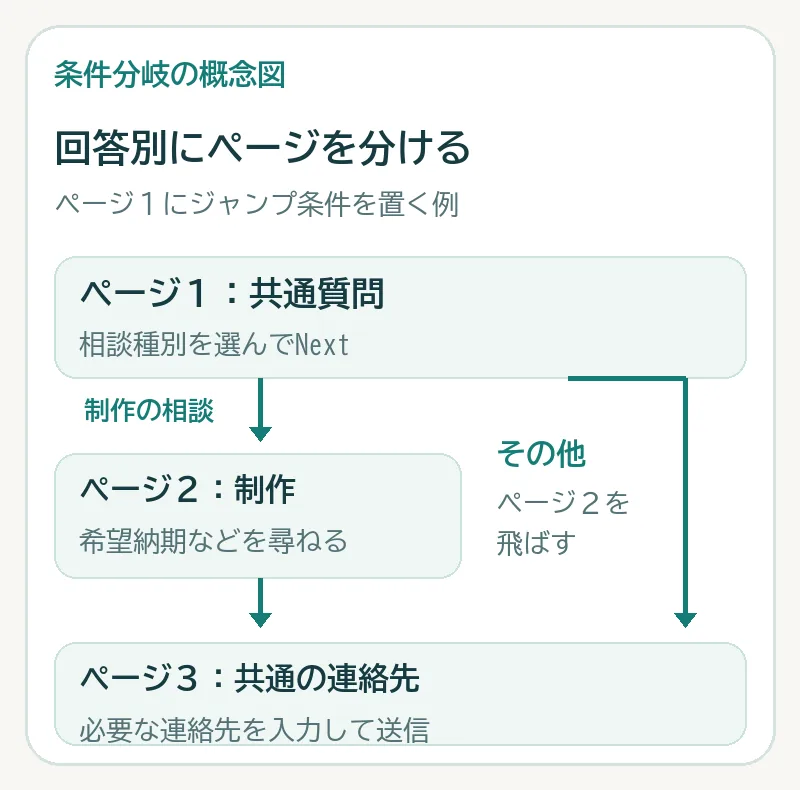
編集部の構成例です。ジャンプの条件はページ1に置き、Nextを押して移動を確認します。
複数条件のall/anyは、組み合わせ表で確認する
Whenのallはすべての条件に一致するとき、anyは少なくとも一つに一致するときに動きます。「制作の相談、かつ、短納期」の人だけに追加確認を出すならallです。同じ二条件をanyにすると、制作の相談だけでも、短納期だけでも対象になります。
最初から条件を増やさず、一条件で表示を確認してから二条件へ広げると原因を追いやすくなります。下の表は編集部の判定例です。各組み合わせについて、追加確認が出るかを先に決めてからフォームの結果と比べてください。
| 制作の相談 | 短納期 | allなら表示 | anyなら表示 |
|---|---|---|---|
| はい | はい | する | する |
| はい | いいえ | しない | する |
| いいえ | はい | しない | する |
| いいえ | いいえ | しない | しない |
公開前のテスト:両経路と回答変更、送信結果を照合する
ここからは編集部の確認手順です。設定例に合わせて、表示する経路・表示しない経路・途中で回答を変える経路をそれぞれ試します。フォームを開いた直後の状態だけで判断せず、最後まで送信してTallyのSubmissionsに届いた回答を確認します。
「分岐確認-A」のような目印を相談本文に入れ、どの選択肢で送信したか分かるようにします。途中で入力した後に質問を隠す場合は、受信データが意図した内容かも点検してください。非表示になったことだけで、入力済み値の扱いを決めつけないようにします。
| 試す操作 | 期待する表示・動作 |
|---|---|
| 制作の相談を選ぶ | 希望納期が表示され、送信できる |
| その他を選ぶ | 希望納期が表示されず、送信できる |
| 制作の相談→その他に変更 | 不要な質問が残らず、受信内容も意図どおり |
| ページ分岐でその他→Next | 制作の質問を飛ばし、共通の連絡先へ進む |
| スマートフォンから両経路を送信 | 質問・ボタン・完了案内が読める |
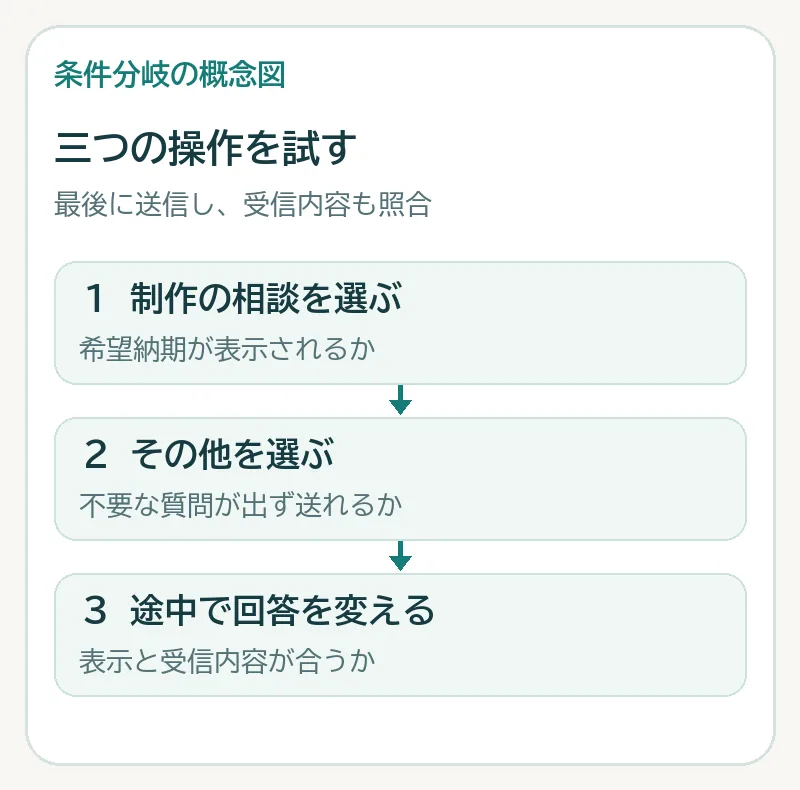
表示だけで終えず、送信結果まで確認します。入力後に質問を隠した場合の受信内容も点検します。
条件分岐が動かないときは、対象・初期状態・配置の順に調べる
まず条件が参照している質問と値、Thenで操作する対象を確認します。似た質問名や複製した質問がある場合は、名前を区別すると追いやすくなります。複数ルールが同じ質問に作用するフォームでは、少数の条件に簡略化して再確認する方法を公式も案内しています。
以下は編集部が整理した確認順です。質問が最初から見えるならHideを先に設定したかを確認し、ページが移動しないなら移動元のページにロジックがあるか、Next/Submitまで押したかを確認します。複数条件ならall/anyの組み合わせを前節の表で照合してください。
- 違う質問が出る:条件の参照先とShow blocksの対象を確認
- 最初から質問が見える:対象をHideで隠したか確認
- ページを飛ばさない:移動元の配置とNext/Submitを確認
- 不要な経路で送信できない:残っている必須項目やボタンを隠す条件を確認
- 原因が絞れない:ルールを一つに減らした確認用フォームで再現する
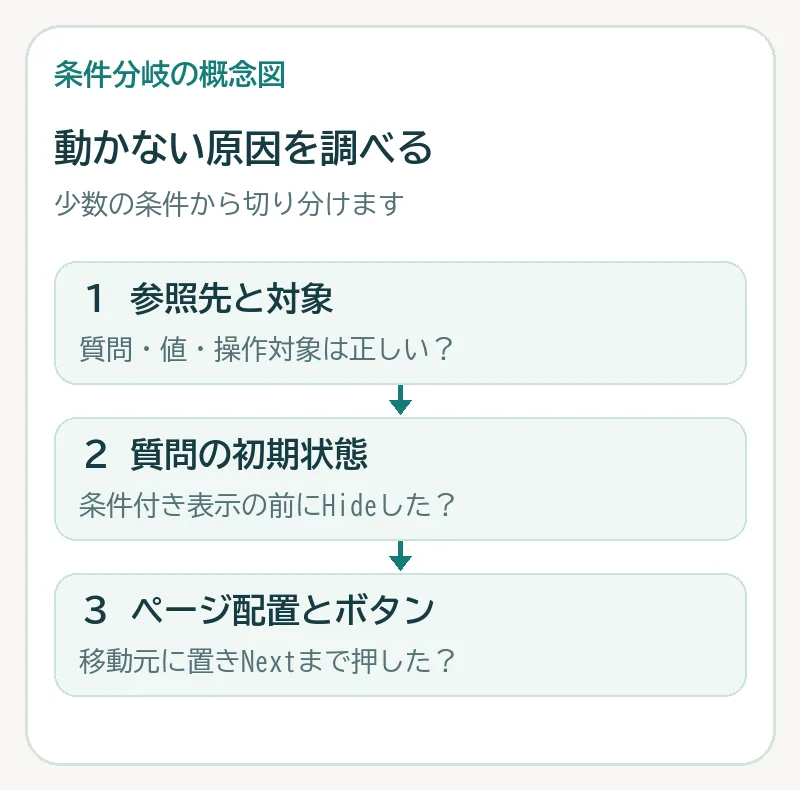
各段階は編集部が整理した確認順です。複数条件のall/anyは本文の組み合わせ表で確かめます。
IS IT FOR YOU?
自分の用途に、合っている?
向いているケース
- 相談内容に合う追加質問だけを表示したい
- 同じフォーム内で回答別にページを分けたい
- 少数の分岐から始めて送信まで確認したい
導入前に立ち止まりたいケース
- 質問を隠すだけでアクセス権限を管理したい
- 分岐だけで予約枠の確保や決済完了を保証したい
- 複雑なルールをテストせずに公開したい
独自ドメイン・ロゴ非表示が必要になったら
3か月間紹介特典の対象期間
50%オフ有料プランの料金
こちらの紹介リンクからTallyに新規登録し、有料プランを利用すると3か月間50%オフになる特典です。無料プランで足りる場合は、無理に有料化する必要はありません。
新規登録の紹介特典・適用条件を見るリンクはTallyの紹介管理サービスCello(tally.cello.so)を経由します。
登録前に、リンク先で特典の適用条件と割引期間終了後の通常料金・請求条件をご確認ください。既存ユーザーは対象外です。特典内容は変更・終了する場合があります。
このリンク経由の有料契約により、当サイトが紹介報酬を受け取る場合があります。特典案内確認日:2026年10月18日。
出典・確認した資料
本文は以下の資料をもとに整理しています。変更後の条件はリンク先をご確認ください。
- Tally公式:Conditional logic確認日:2026.10.02
- Tally公式:Thank Youページ確認日:2026.10.02
- Tally公式:フォーム作成と公開確認日:2026.10.02