公式資料と日本語PDFの取り込み検証に基づく解説。2026年10月18日、架空の日本語2ページPDFで取り込みと修正後のプレビューを検証しました。公開フォームでの回答保存・通知・外部連携、手書き・スキャン画像は未検証です。広告:この記事にはTallyのアフィリエイトリンクが含まれ、有料契約・購入により当サイトが紹介報酬を受け取る場合があります。
BEFORE YOU START
まず、押さえておくこと。
原本の様式を返す必要がなければ、まず個人情報のない用紙から下書きを作り、項目表で照合します。分岐と計算を別に設定し、入力から保存まで確認してから案内URLを切り替えます。取り込みだけを目的にProを契約する必要はありません。
未記入の紙・PDF申込書を、スマートフォンから送信できる受付へ置き換えたい小規模事業・教室・イベントの担当者。
この記事の目次
紙の申込書をWeb受付へ移すなら、Tallyのファイル取り込みから下書きを作れます。ただし、読み取れた文字と受付設定が合っているかは別です。編集部が2026年10月18日に架空の日本語2ページPDFを取り込んだところ、選択肢や改ページは生成されましたが、任意欄の必須化と注記の欠落が見つかりました。修正前の結果と、設定を直したプレビューの確認結果を紹介します。この1ファイルでの検証であり、認識率の一般的な評価ではありません。
最初に、PDFの記入とWebフォームの受付を分ける
同じ「PDFをフォームにする」でも、求める成果物は二つあります。元の文書を保存・返送してもらうなら入力欄付きPDF、URLを開いて送信してもらうならWebフォームです。オフラインでの記入や指定された原本様式の返却が必要なら、先に提出先の要件を確認します。
本記事は、未記入の用紙から新しい受付フォームを作るケースを扱います。記入済み申込書から過去の回答を読み取って移す作業は別です。Tallyの回答PDFも元の用紙と同じレイアウトになるとは限りません。控えが必要な場合は、出力内容を別途確認してください。
| 必要なこと | 選ぶ方式 | 先に確認する点 |
|---|---|---|
| 指定様式のまま返却 | 入力欄付きPDFを検討 | 提出先が要求する原本・ファイル形式 |
| URLから回答を集める | Webフォームを検討 | 必要な質問・保存先・担当者 |
| 記入済み用紙の回答を転記 | 回答データの入力・照合を別に設計 | 認識結果と原本の一致 |
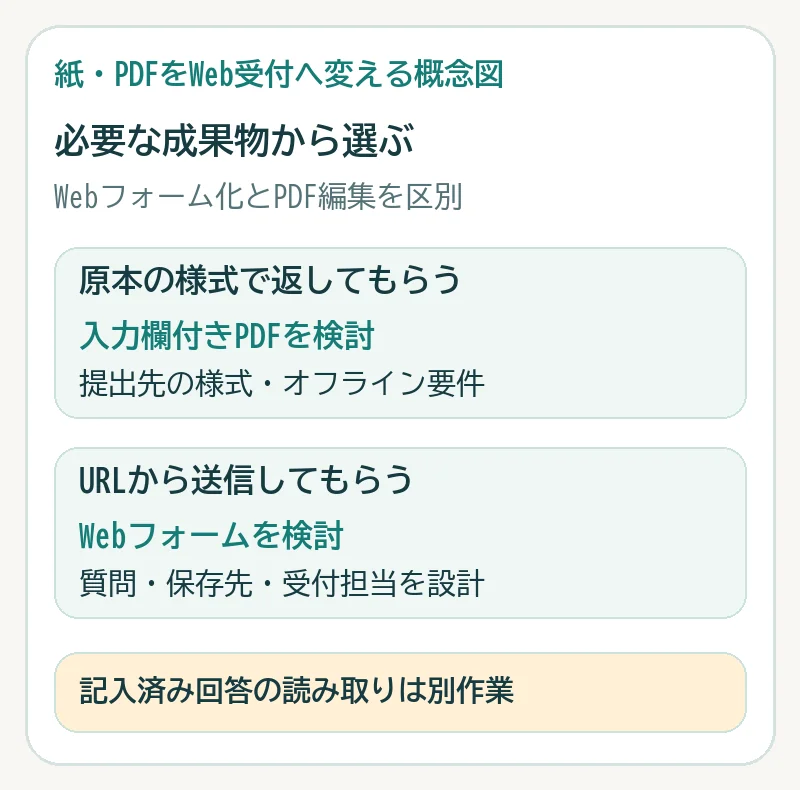
編集部の選定案。指定された原本様式が必要なら、WebフォームからのPDF出力だけで代替できると考えず、提出先の条件を確認します。
取り込む前に、未記入の用紙と項目表を用意する
最初の試行には、実在の氏名や連絡先が入っていない用紙を使う案を勧めます。写真なら四隅と文字が読めるか、PDFならページ順や欄外の注意書きが欠けていないかを見ます。これは編集部の準備案であり、画質や手書きの認識率を保証する条件ではありません。
用紙の項目には順番に番号を付け、質問、選択肢、必須か任意か、説明文、表示条件を一覧にします。印刷時の罫線を再現するより、「何を答えてもらい、誰が確認するか」を決めると、不要になった欄も整理できます。複数ページの読み取りとページ順は、実際の下書きで照合が必要です。
- 取り込むのは未記入用紙。担当者の書込みや裏面も確認する
- 注意書き、同意文、提出期限は質問とは別に控える
- 削る欄は理由を残し、紙の受付と項目の意味をそろえる
ファイルから下書きを作り、公開する前に止める
今回確認した画面では「New form」で空のフォームを開き、「Import form」→「PDF」→ファイル選択→「Import」で生成しました。公式ヘルプには「+ New form」→「Import from」の案内もあります。画面名が違う場合は、ファイル取り込みの入口を探してください。1ファイルは編集可能な下書きになり、複数ファイルは公式資料ではファイルごとの下書きとされています。今回の2ページPDFは一つの下書きになり、途中に改ページが入りました。複数ファイルの同時取り込みは未検証です。
ファイル方式は質問を作りますが、条件分岐と計算は自動抽出しません。公式資料はTally AIのチャットによる作成も別に案内しています。AIの説明があるからといって、ファイル取り込みに同じ処理範囲が含まれると読み替えないでください。
下書きができたら、まだ本番の案内URLに差し替えず、原本と次節の項目表を横に置いて修正します。生成された質問数が同じでも、必須設定や選択できる数が同じとは限りません。
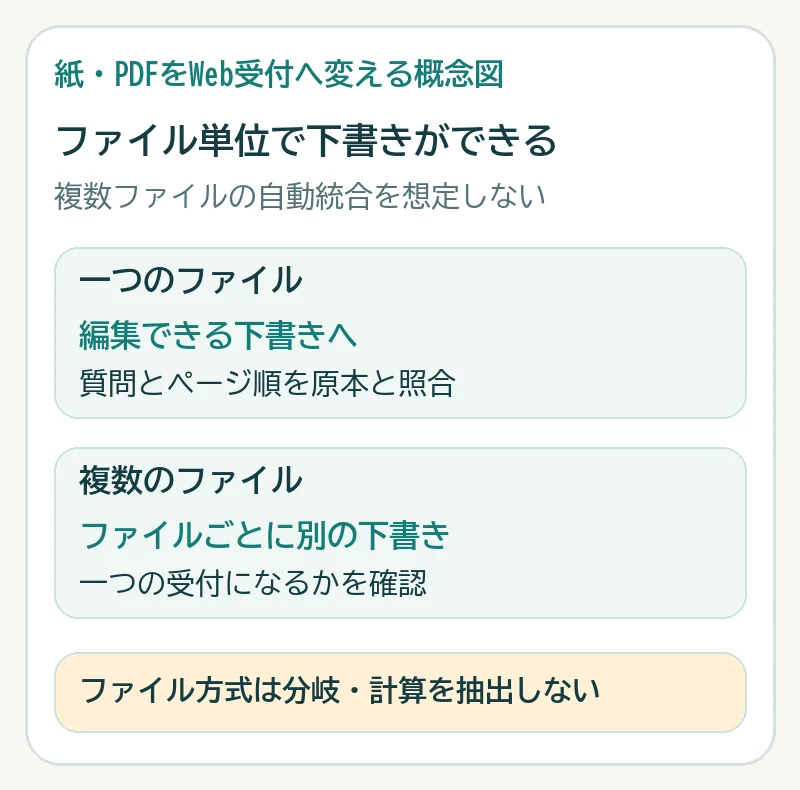
公式のファイル取り込みの区分を図示。今回の2ページPDFは一つの下書きになりました。複数ファイル同時取り込みや手書き・スキャンの認識は未検証です。
日本語2ページPDFを取り込んで分かったこと
検証日は2026年10月18日。WindowsのブラウザーでTallyの無料アカウントを使い、編集部が用意した未記入の「検証専用・架空の資料送付申込書」をPDFとして1回取り込みました。10個の番号付き項目、単一・複数選択、任意欄、郵送条件、計算欄、同意文を含む2ページの印刷文字です。実在の氏名・連絡先や手書きは含めていません。
日本語の質問や選択肢、同意文、2ページの並びは下書きで確認できました。一方、テーマ欄と備考欄は見出しに「任意」とあっても必須でした。テーマを空欄にすると「Please select an option」で先へ進めず、原本の注記も一つ欠けていました。取り込みが完了しただけでは、原本どおりの受付にはなりません。
下表の修正は取り込み後に行った作業です。Ask Tallyへの指示で任意設定、条件表示、計算、注記を直し、Languageも日本語に設定しました。AIが「修正した」と返答しても、部数の小数入力のように再点検が必要な箇所がありました。
最終プレビューでは部数を1部・2部・3部に限定し、それぞれ200円・400円・600円、郵送からメールへの変更で0円を確認しました。テーマと備考を空欄にしても、同意を選ぶと完了画面へ進めました。これはプレビュー内の試験です。本番URLでの回答保存・通知・外部連携は行っていません。
| 対象 | 取り込み直後の結果 | 修正・確認 |
|---|---|---|
| 氏名・メール | 質問を認識。メールはメール入力、両方必須 | 原本と照合 |
| 資料A/B・テーマ3択 | 単一/複数選択と日本語ラベルを確認 | テーマは任意へ修正。空欄で次へ進むことを確認 |
| 任意の備考 | 長文入力だが必須になった | 任意へ修正 |
| 資料名称の注記 | (入門)(活用)の説明文が欠落 | 原文を補い、編集画面で確認 |
| 郵送先住所・部数 | メール受取でも表示され必須。部数は文字入力 | 郵送時だけ表示・必須へ修正 |
| 送料 | 式を含む説明文。自動計算なし | 後から計算を追加。最終版は1/2/3部で200/400/600円 |
| 部数の整数条件 | 文字入力で、原本の1〜3部の制約なし | 数値入力の修正でも1.5が通過。最終版は3択へ変更 |
| 同意と改ページ | 同意文のチェック欄と2ページ構成を確認 | 未同意のエラーを日本語で確認 |
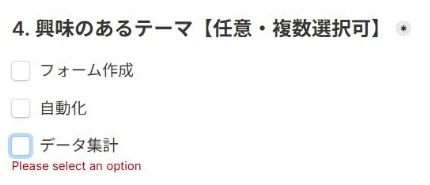
編集部が架空の日本語PDFを取り込んだ直後の画面です。原本の「任意・複数選択可」は文字として残りましたが、設定は必須になっていました。任意へ修正する前の記録です。
架空の申込書を使った編集部の検証です。この条件での結果であり、他の用紙での再現や認識精度を保証するものではありません。参考:Tally:Import forms(ファイル取り込みとTally AI)Tally:Supported languages(既定文と質問文)Tally:Conditional logicTally:Calculated fields
質問・選択肢・必須・同意欄を一つずつ照合する
以下は原本の項目をWeb受付へ置き換えるときの設計表です。直前の検証結果表と併用し、原本、取り込み直後、修正後、確認者を記録します。項目名が読めていても、任意設定や注記までそろっているとは限らないことが、今回の検証でも分かりました。
氏名は短文、連絡先はメールなど、回答の用途に合う入力形式に直す案です。チェック欄があるだけでは単一選択か複数選択かは決まりません。「いずれか一つ」「複数可」の指示まで照合します。同意欄は元の文面と必要な操作を確認し、単に説明文が表示されている状態と区別します。
日本語の質問文と案内文は作成者が整えます。TallyのLanguage設定はエラーなどの既定文が対象で、質問文の翻訳や誤認識の修正を代行しません。数字、日付、メールアドレス、注釈の折返しも確認しましょう。
| 原本の欄(架空例) | Webでの設計案 | 修正・照合の観点 |
|---|---|---|
| 氏名(必須) | 短文・必須 | 姓と名の分割が必要か、ラベル欠けがないか |
| メールアドレス(必須) | メール入力・必須 | 未入力や形式違いのときの案内 |
| 資料:A/B(いずれか一つ) | 単一選択 | 選択肢の欠落・順番・複数選択の可否 |
| 受取:メール/郵送 | 単一選択+郵送先の条件表示 | 郵送時だけ住所を求めるか |
| 案内内容への同意 | 文面と同意操作を確認 | 文面・リンク・未選択時の扱い |
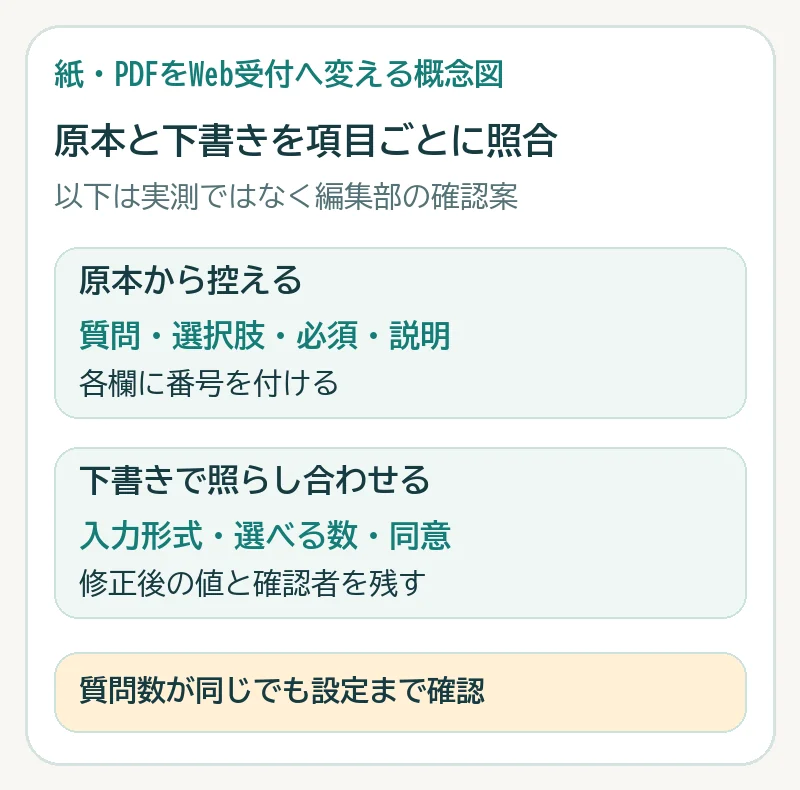
編集部の照合手順。今回の検証でも、質問の文字が読めていても任意欄が必須になり、注記が欠けました。原本の意味と設定を一つずつ照らし合わせます。
紙の「該当者のみ」と計算欄は別に設定する
今回の用紙の「郵送を希望する方のみ住所を記入」は説明文として取り込まれ、メールを選んでも住所欄が表示されました。そこで郵送時だけ住所・部数を表示し、必須にする条件を追加しました。修正にはAsk Tallyを使い、結果をプレビューで確認しました。ファイル取り込みが自動でこの分岐を作ったわけではありません。
計算欄も当初は文字のままでした。条件分岐と計算フィールドを追加し、送料を表示するように修正しました。最初の修正では1〜3の数値欄にしても1.5部が送信完了まで進んだため、最終的には1部・2部・3部の単一選択に変更しました。入力の意味を守るには、説明文やAIの完了報告だけでなく、境界値を試す必要があります。
選択式にした最終プレビューでは、1部・2部・3部で200円・400円・600円を表示しました。郵送3部からメールへ戻すと住所・部数が隠れ、送料は0円になりました。テーマ・備考を空欄のまま、未同意での日本語エラーと、同意後の完了画面も確認しました。公開フォームで隠れた住所の値が保存されるかは未検証です。入力途中の表示と送信後の保存値は別々に照合しましょう。
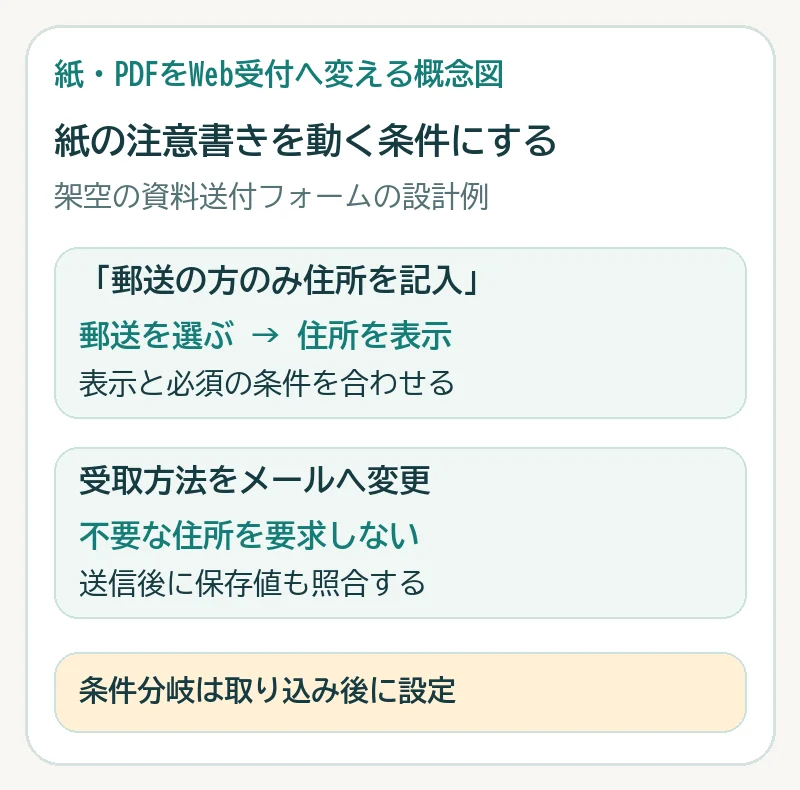
取り込み後に追加する条件の設計図です。今回のプレビューでは、設定を修正した後にメール受取で住所・部数が隠れることを確認しました。送信後の保存値は別途確認が必要です。
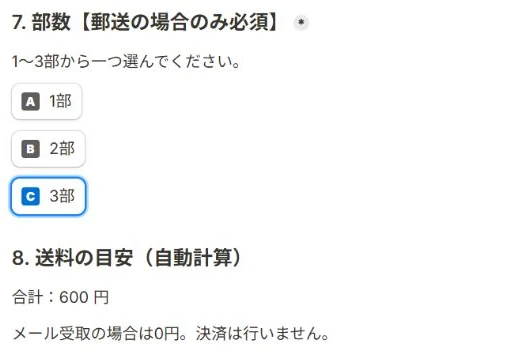
取り込み後にAsk Tallyで条件・計算を追加し、部数を選択式に直した最終版です。1部200円、2部400円、3部600円をプレビューで確認しました。
架空の申込書を使った編集部の検証です。この条件での結果であり、他の用紙での再現や認識精度を保証するものではありません。
郵送3部からメールへ選び直した最終版のプレビューです。住所・部数は非表示になり、送料は0円に戻りました。これは表示の検証であり、公開後の保存値や通知の確認ではありません。
架空の申込書を使った編集部の検証です。この条件での結果であり、他の用紙での再現や認識精度を保証するものではありません。関連ガイド:Tallyの条件分岐の設定方法:質問の表示・非表示とページ分岐、動かないときの確認点Tallyで制作サービスの概算見積もりフォームを作る:基本料金と追加オプションを自動計算
取り込みは無料。有料化は受付の追加要件で判断する
ファイル取り込みのためだけにProを契約する必要はありません。無料プランのフォーム数・回答数は無制限と案内されていますが、フェアユース条件があります。「無制限」をあらゆる規模・使い方の無条件な保証とは扱いません。
独自ドメイン、Tallyブランドの非表示、独自文面の回答者メールなどが必要ならProを比較します。紙をWebへ置き換えることと、ブランドや通知を整えることは別の要件です。まず無料で項目と入力体験を確認し、必要な機能、契約周期、通貨、ドメイン代を確かめてから判断できます。
関連ガイド:独自ドメインの問い合わせフォームを作るには?Tallyとformrunの料金・ロゴ・メールを比較Googleフォームの自動返信メール:設定方法と本文変更・Tallyへの切り替え判断
スマートフォンの入力から保存まで確認して案内を切り替える
今回確認したのは取り込み、下書きの修正、編集画面のプレビューです。最終版では1/2/3部の送料、郵送からメールに戻した場合の非表示と0円、任意欄空欄・同意後の完了まで確認しました。公開フォームでの回答保存・通知・外部連携は試していません。下表は、自分の受付を公開する前に追加で行うテスト案です。
送信後はTallyに保存された一件を開き、原本の項目表と照らします。表計算へ送る場合も、フォームへの保存と連携先への保存はそれぞれ確認します。紙の申込書とWeb受付を並行させる期間は、受付台帳で重複を見つける手順を用意する案です。
修正が終わったら、案内ページ、メールの定型文、印刷物のQRコードの差し替え先を一覧にします。旧PDFを残すなら利用できる受付方法を明記し、担当者が両方を確認できる状態で切り替えましょう。AIの下書きができた時点と、受付を始められる時点を分けることが大切です。
| 試す操作 | 確認すること |
|---|---|
| 全ページをスマートフォンで開く | 質問・注釈・同意文の欠け、文字サイズ、選択肢の操作 |
| 必須を空欄、メールを形式違いにする | 該当欄の案内と日本語の既定文 |
| 選択肢を全ての経路で試す | 単一/複数の指定、条件表示、不要な必須欄がないか |
| 入力後に戻り、受取方法や数量を変更 | 非表示にした値の保存、計算結果、表示内容 |
| 架空の回答を送信して保存先を開く | 完了表示、保存された項目と値、担当者の閲覧範囲 |
関連ガイド:TallyとGoogleスプレッドシートを連携する方法:回答が反映されないときの確認点
参考:Tally:How to digitize a paper form for freeTally:Conditional logic
IS IT FOR YOU?
自分の用途に、合っている?
向いているケース
- PDFの記入・返送と受付後の転記を見直したい
- 既存用紙の項目を整理しながらWeb受付を作りたい
- AIの下書きと公開できるフォームの違いを確認したい
導入前に立ち止まりたいケース
- 原本と同じ位置・様式のPDFをそのまま提出する必要がある
- 記入済み用紙の手書き回答をまとめてデータ化したい
- 日本語の認識や分岐・計算の完全な再現を無確認で任せたい
独自ドメイン・ロゴ非表示が必要になったら
3か月間紹介特典の対象期間
50%オフ有料プランの料金
こちらの紹介リンクからTallyに新規登録し、有料プランを利用すると3か月間50%オフになる特典です。無料プランで足りる場合は、無理に有料化する必要はありません。
新規登録の紹介特典・適用条件を見るリンクはTallyの紹介管理サービスCello(tally.cello.so)を経由します。
登録前に、リンク先で特典の適用条件と割引期間終了後の通常料金・請求条件をご確認ください。既存ユーザーは対象外です。特典内容は変更・終了する場合があります。
このリンク経由の有料契約により、当サイトが紹介報酬を受け取る場合があります。特典案内確認日:2026年10月18日。
出典・確認した資料
本文は以下の資料をもとに整理しています。変更後の条件はリンク先をご確認ください。
- Tally:Import forms(ファイル取り込みとTally AI)確認日:2026.10.18
- Tally:How to digitize a paper form for free確認日:2026.10.18
- Tally:料金・無料機能とPro確認日:2026.10.18
- Tally:Supported languages(既定文と質問文)確認日:2026.10.18
- Tally:Conditional logic確認日:2026.10.18
- Tally:Calculated fields確認日:2026.10.18
- Tally:Fair Use Policy確認日:2026.10.18