公式資料に基づく選び方。実機での動作検証は未実施です。広告:この記事にはTallyのアフィリエイトリンクが含まれ、有料契約・購入により当サイトが紹介報酬を受け取る場合があります。
BEFORE YOU START
まず、押さえておくこと。
回答内容を控えとして届けるだけならGoogleフォーム標準の回答コピーが候補です。独自の件名・本文が必要でGoogleフォームを残すならアドオンかGAS、フォームごと見直して通知設定をまとめたいならTally Proを比較します。送信後の画面に案内を出せば足りる場合は、確認メッセージの変更も選択肢です。
Googleフォームで外部の問い合わせや申し込みを受け付け、回答者への自動返信を設定したい小規模事業の担当者。本文変更やフォームの切り替えを検討している人。
この記事の目次
Googleフォームで問い合わせを受け付けたら、お礼と次の案内をメールで送りたい。まずは標準の回答コピーで足りるかを見極めましょう。独自文面が必要な場合は、今のフォームを残す方法と、Tallyへ移る方法を、費用だけでなく保守担当者まで含めて比べます。
最初に「管理者通知」「回答コピー」「独自の受付メール」を分ける
管理者向けの新着回答通知をオンにしても、回答者に受付メールが送られる設定にはなりません。通知の送り先を先に決めると、設定したのに相手へ届かない、という取り違えを減らせます。
Googleフォームの回答コピーは、入力内容を回答者が手元に残すための機能です。独自の件名・本文を編集する受付メールとしては、標準の回答コピー設定だけでは対応できません。Google公式も、カスタマイズしたフォローアップメールには通知用アドオンを案内しています。
「3営業日以内に担当者が返信します」と送信直後の画面で伝えれば十分なら、設定のプレゼンテーションから確認メッセージを編集できます。画面の案内とメールの文面は別です。下図では、誰へ何を届けるかを見分けてください。
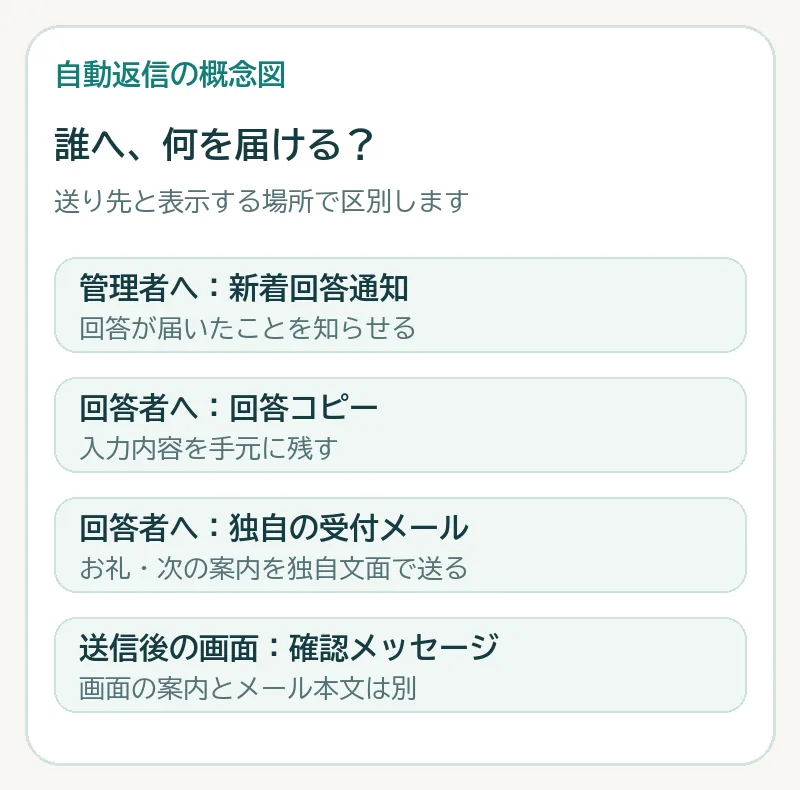
メールの送り先と、送信後に表示する画面を区別した概念図です。独自の受付メールには標準の回答コピー以外の方法が必要です。
Googleフォーム標準で自動返信する:回答コピーの設定
フォームの設定で回答を開き、メールアドレスを収集する方法を選びます。Googleアカウントのアドレスを使う「確認済み」と、回答者が記入する「回答者からの入力」があります。普通の記述式質問を「メールアドレス」と名付けただけで、標準の回答コピーが有効になるわけではありません。
続いて「回答のコピーを回答者に送信」で「リクエストされた場合」または「常に表示」を選びます。前者は回答者の希望に応じてコピーを送る設定です。全回答で送る運用を考えるなら後者を選び、実際のフォームから送信して確かめます。設定名は2026年10月3日のGoogle日本語ヘルプの表記です。
外部の人がログインなしで回答する必要がある場合は、メール収集だけでなく回答者のアクセス範囲、1回に制限する設定、添付質問の有無も確認します。回答者から入力されたアドレスには誤記があり得るため、回答が保存されたこととコピーが到着したことを分けて確かめましょう。
- 設定 → 回答 → メールアドレスの収集方法を選ぶ
- 回答のコピーを回答者に送信 → 希望時か全回答かを選ぶ
- 回答者用の公開URLからテストし、回答保存と受信を照合する
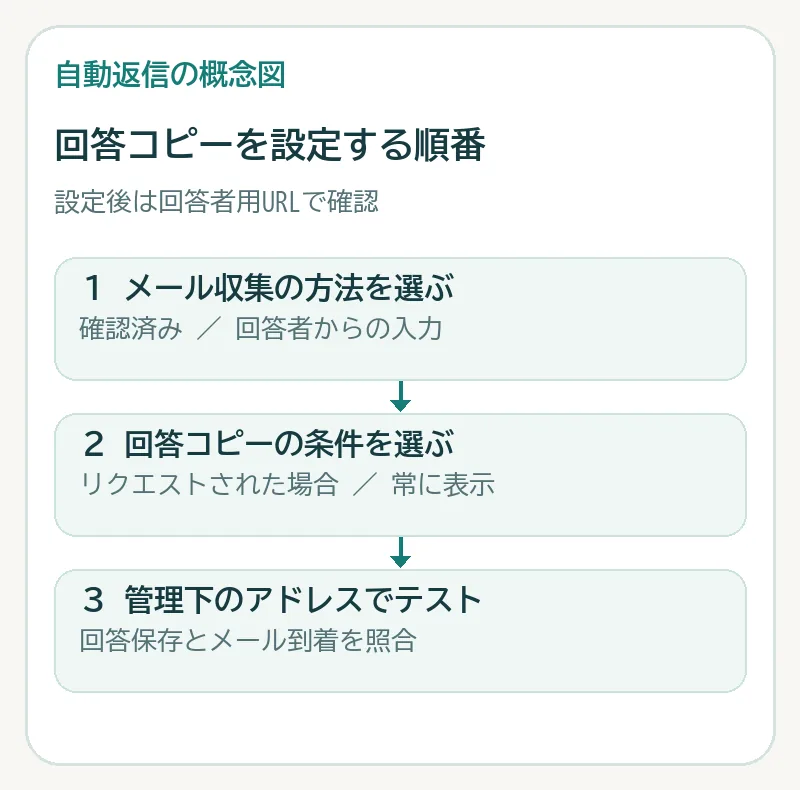
Googleの設定名を本文で確認し、回答者としてテストします。この図は設定順を説明しており、公式画面の再現ではありません。
本文を変更したいときは、アドオン・GAS・Tallyを比較する
同じGoogleフォームを残したいか、コードを保守する担当者がいるかで候補が変わります。下表の向き・不向きは編集部の判断です。アドオンは製品ごとに機能と料金が違うため、特定製品の無料範囲を一律に当てはめていません。
アドオンを選ぶときは、回答者向けメールの本文編集、送信数の上限、返信先の指定、要求される権限、停止・解約手順を確認します。組織のGoogleアカウントでは、導入できるか管理者の方針も先に照合してください。
GASはフォーム送信を起点に処理を動かす方法です。フォーム側と回答先スプレッドシート側では送信トリガーが別なので、使うコードの前提を合わせます。インストール型トリガーは作成者のアカウントで動くため、担当者の交代や権限変更も保守に含めます。
| 方法 | 独自の受付文面 | 費用の確認先 | 向く運用/管理すること |
|---|---|---|---|
| Google標準の回答コピー | 独自本文の編集用途には不向き | フォーム標準機能 | 回答の控えで足りる/収集と送信の設定 |
| 通知用アドオン | 対応製品を選ぶ | 製品の料金・送信数・契約条件 | フォームを残したい/権限と利用枠 |
| Google Apps Script(GAS) | コードで設計 | Google利用枠と開発・保守時間 | 保守担当がいる/トリガーと失敗履歴 |
| Tallyの回答者通知 | 件名・本文・返信先を設定 | Tally Proの契約条件 | フォームも見直す/移行と送受信テスト |
無料か有料か:送信枠と保守、Tally Proの必要性で判断する
GASを使えば追加のアドオン契約を避けられる場合がありますが、無制限ではありません。Google公式のMailAppなどの送信枠は、一般アカウントが1日100宛先、Google Workspaceが1日1,500宛先です。試用アカウントなどの別条件があり、上限は変更される場合があります。これはGoogleフォーム標準の回答コピーの上限ではありません。
編集部の計算例として、1受付ごとに回答者と管理者へ1通ずつGASで送るなら、40受付で80宛先を使う想定です。同じアカウントの他の送信も考慮し、残り枠と失敗履歴を確認します。契約費用がなくても、更新・担当者交代・障害対応の時間は残ります。
Tallyではフォーム作成や自分向け通知は無料機能ですが、回答者向けのRespondent email notificationsはPro機能です。この機能を目的にするなら、無料フォームを作れることと、自動返信を無料で使えることを混同しないでください。契約画面で通貨・月払いか年払いか・税や請求条件を確認します。
Tallyへ移る場合は、Toに回答者のメール項目を指定し、Subjectと本文を編集、Reply toに担当窓口を設定します。送信元アドレスと返信先は別です。独自送信元には別のドメイン設定が必要です。詳しい設定と未着時の確認は関連記事にまとめています。既存のGoogleフォームURL、埋め込み、保存先の切り替えも移行費用に含めて比べましょう。
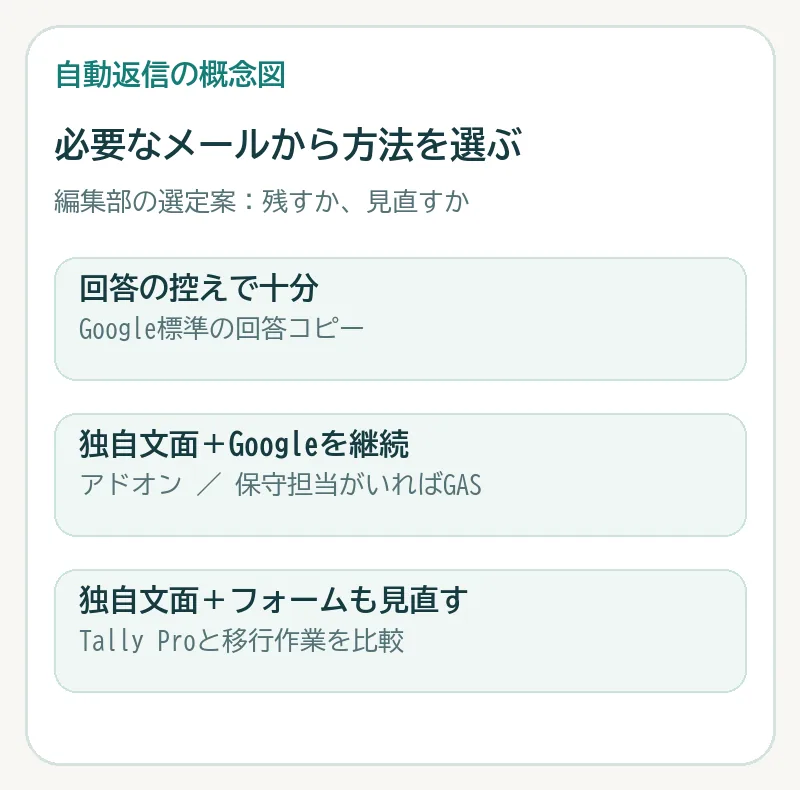
編集部の選定案です。GASは保守担当と利用枠、アドオンは製品条件、TallyはProの契約と移行作業を確認します。
関連ガイド:Tallyの回答通知メールを設定する方法:届かないときの確認順Tallyで日本語フォームを作る前に、決めておきたいこと
参考:Google Apps Script:サービスの利用枠Tally:回答者向けメール通知Tally:料金と無料・有料機能
届かないときは、回答保存・送信設定・受信箱を順に確認
まずフォームの回答一覧にテスト回答があるか確かめます。未保存なら、メール設定より先に送信と公開範囲を調べます。保存されている場合は、収集したアドレスが正しいか、回答コピーの条件に合うかを確認します。Googleは迷惑メールフィルタなどによりコピーが届かない場合もあると説明しています。
アドオンやGASなら、その処理が起動したか、送信枠・認可・実行エラーを確認します。Apps Scriptの実行履歴はExecutionsから確認できます。未着だけを見て再送を繰り返すと二重送信になるため、送信した記録と宛先を見てから再試行しましょう。
下図は編集部が提案する確認順です。自分で管理するテストアドレスを使い、受信箱と迷惑メール、件名・本文・返信先を照合します。公開前にはGmailと普段の顧客が使う別サービスで試し、受信したメールの返信操作が窓口へ向かうかまで確認します。
| 確認箇所 | 見るもの | 次の行動 |
|---|---|---|
| 回答保存 | テスト回答と送信時刻 | 未保存なら公開URLと送信を確認 |
| 送信設定・処理 | 宛先、条件、アドオン/GASの履歴 | 誤設定・認可・上限・失敗を調べる |
| 受信側 | 迷惑メール、宛先の誤記、フィルタ | 別の管理下アドレスでもテスト |
| 返信操作 | 返信先と窓口での受信 | 返信先設定を修正して再確認 |
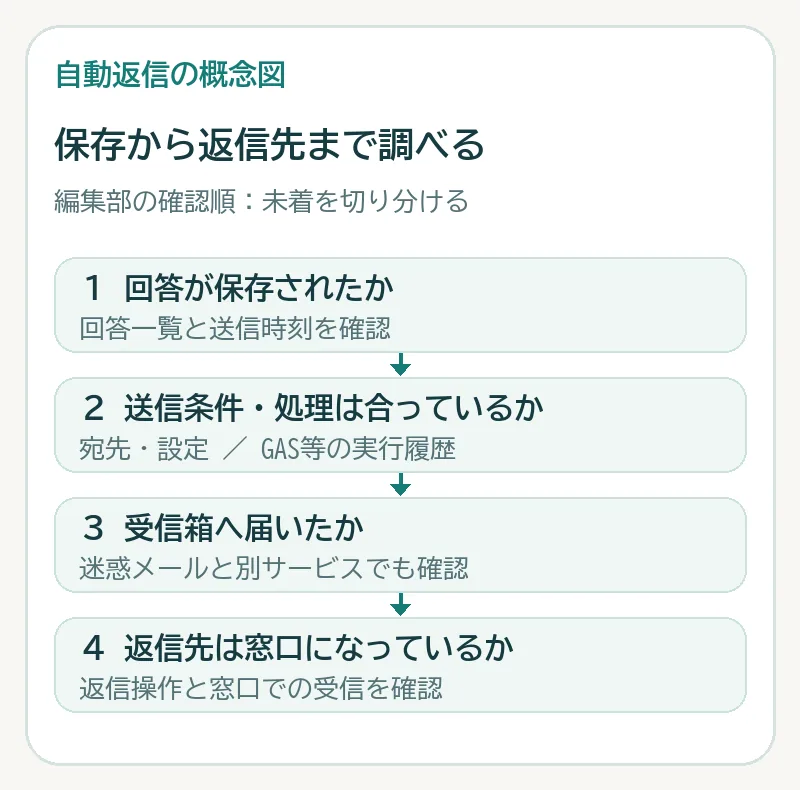
編集部が提案する確認順です。GASやアドオンの実行履歴は、それぞれの送信方法を利用している場合に確認します。
よくある質問:無料・本文変更・受付メールの文例
無料で自動返信できる? 回答の控えならGoogleフォーム標準の回答コピーが候補です。独自文面を無料で運用できるかはアドオンの条件やGASの利用枠・保守体制によります。Tallyの回答者通知は有料のPro機能です。
Googleフォームの確認メッセージを変えればメール本文も変わる? 変わりません。確認メッセージは送信後の画面に表示する案内です。メールとして独自文面を届けるなら、通知用アドオンやGASなど別の方法を選びます。
受付メールには何を書く? 編集部の文例は「お問い合わせを受け付けました。担当者が3営業日以内にご連絡します。このメールだけでは予約・契約は確定しません。追加のご連絡はこのメールへ返信してください」です。日数、確定条件、返信できるかは実際の運用に合わせ、設定していない受付番号や返信できない窓口を案内しないでください。
本記事は2026年10月3日に公式資料を確認した導入判断のガイドです。実アカウントでのメール送受信、アドオン導入、GAS実行は未検証です。本文の文例、計算例、比較判断、確認順は編集部の提案です。
関連ガイド:TallyとGoogleフォーム、用途から選ぶならどちら?
参考:Google:フォームの回答を表示、管理するGoogle:フォームを公開して回答者と共有するTally:回答者向けメール通知
IS IT FOR YOU?
自分の用途に、合っている?
向いているケース
- 回答コピーと独自の受付メールの違いを知りたい
- Googleフォームを残す方法と新しいフォームへの移行を比べたい
- 費用・権限・保守担当者から自動返信の方法を決めたい
導入前に立ち止まりたいケース
- GASの完成コードをそのまま導入したい
- 大量配信やメールマーケティングの基盤を選びたい
- Tallyで設定済みの通知の未着対応だけを調べたい
独自ドメイン・ロゴ非表示が必要になったら
3か月間紹介特典の対象期間
50%オフ有料プランの料金
こちらの紹介リンクからTallyに新規登録し、有料プランを利用すると3か月間50%オフになる特典です。無料プランで足りる場合は、無理に有料化する必要はありません。
新規登録の紹介特典・適用条件を見るリンクはTallyの紹介管理サービスCello(tally.cello.so)を経由します。
登録前に、リンク先で特典の適用条件と割引期間終了後の通常料金・請求条件をご確認ください。既存ユーザーは対象外です。特典内容は変更・終了する場合があります。
このリンク経由の有料契約により、当サイトが紹介報酬を受け取る場合があります。特典案内確認日:2026年10月18日。
出典・確認した資料
本文は以下の資料をもとに整理しています。変更後の条件はリンク先をご確認ください。
- Google:フォームの回答を表示、管理する確認日:2026.10.03
- Google:フォームを公開して回答者と共有する確認日:2026.10.03
- Google Apps Script:インストール型トリガー確認日:2026.10.03
- Google Apps Script:サービスの利用枠確認日:2026.10.03
- Tally:回答者向けメール通知確認日:2026.10.03
- Tally:料金と無料・有料機能確認日:2026.10.03