公式資料に基づく選び方。実機での動作検証は未実施です。広告:この記事にはTallyのアフィリエイトリンクが含まれ、有料契約・購入により当サイトが紹介報酬を受け取る場合があります。
BEFORE YOU START
まず、押さえておくこと。
相手がGoogleへログインできるなら、現在のGoogleフォームを続ける選択があります。ログイン不要にしたい場合、質問と添付をまとめて受け取るならTally、既存フォームを残して添付だけ別に集めるならDropboxのファイルリクエストが候補です。小さい資料なら無料で試し、容量やブランド表示に必要があるときに有料条件を比べましょう。
外部の顧客や申込者から画像・PDFを受け取りたい人。Googleフォームの添付でログインを求められ、新しい受付方法を探している小規模事業の担当者。
この記事の目次
問い合わせに参考画像を添えてほしい、申込者からPDFを集めたい。でも添付のためにアカウントを作ってもらうのは避けたい。そんなときは、回答者のログイン条件と、担当者が回答・ファイルを照合する手間を並べて選びます。Tallyを契約する前の人に向けて、既存のGoogleフォームを続ける選択も含めて整理しました。
Googleフォームのファイルアップロードは、ログイン不要にできる?
Googleの標準のファイルアップロード質問に回答するには、回答者のGoogleアカウントへのログインが必要です。通常の公開フォームと、ファイルを提出するフォームでは入口の条件が違います。共有先を広げるだけで、添付質問のログイン条件を外せるとは考えないでください。
添付を外す場合も、回答を1回に制限する設定や回答者のアクセス範囲は確認が必要です。ファイル提出が不要なら、まず今のフォームの設定と案内を整える選択があります。社内や取引先がGoogleアカウントで提出できるなら、添付付きのGoogleフォームを続けても構いません。
Tallyは回答者の登録・ログインなしで添付を受け付けられます。下の図で確認したいのは、提出者が通る入口です。ログイン不要であることは、入力された氏名やメールアドレスの本人性を保証するものではありません。
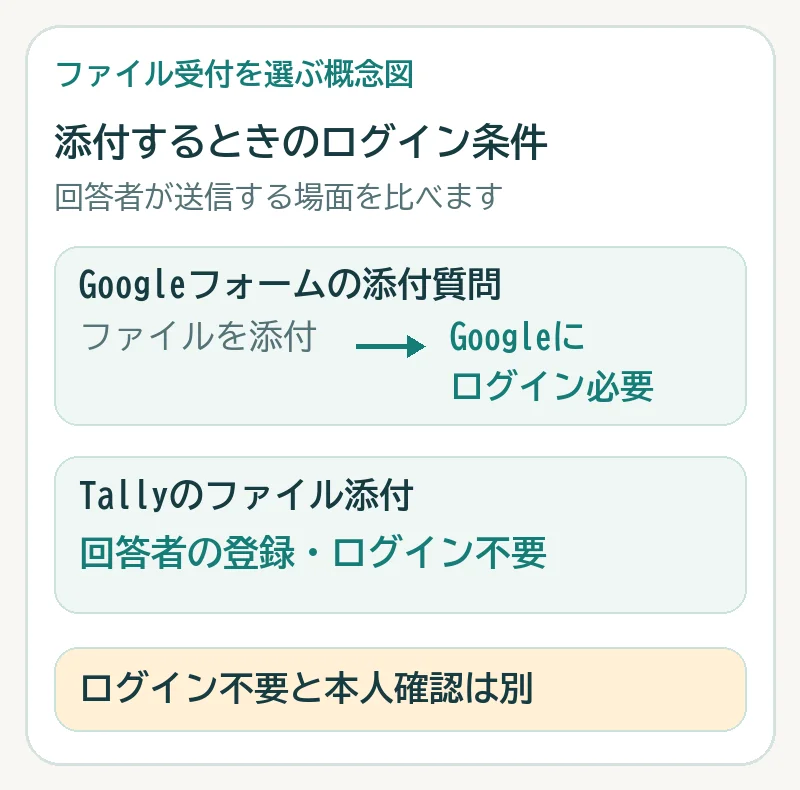
比較しているのはファイル添付の場面です。Googleフォームの通常の質問は設定によってログイン不要で回答できます。ログイン不要と本人確認は別の条件です。
参考:Google:フォームの質問の形式を選択するGoogle:フォームを公開して回答者と共有するTally:File upload forms
選択肢は3つ。ログインと、受け取り方を比べる
先に「今のGoogleフォームを残したいか」「回答とファイルを同じ受付にまとめたいか」を決めます。次の表の向き・不向きは編集部の判断です。添付のためのログイン条件は、回答者側と管理者側を分けて読んでください。管理者には各サービスのアカウントと管理が必要です。
Dropboxのファイルリクエストは、Dropboxアカウントを持たない相手からもファイルを受け取れる機能です。フォーム全体を置き換える候補ではなく、Googleフォームで質問を集め、添付だけ別の入口で受け取る組み合わせとして比べます。
| 方法 | 添付時の回答者ログイン | 受け取り方 | 検討しやすい条件 |
|---|---|---|---|
| Googleフォームを続ける | Googleログインが必要 | 質問回答と添付を一緒に集める | 相手がGoogleで提出でき、今の運用で困っていない |
| Googleフォーム+Dropbox | Dropboxアカウント不要。Google側の公開設定も確認 | 質問と添付を別々に受け取り照合 | フォームを残したい。担当者が照合を管理できる |
| Tallyで一括受付 | 添付のための登録・ログイン不要 | 同じ回答に質問と添付が集まる | 外部の相手へ一つの受付URLを案内したい |
参考:Google:フォームの質問の形式を選択するGoogle:フォームを公開して回答者と共有するTally:File upload formsDropbox:ファイルリクエストの作成方法と管理方法
質問と添付を分けるなら、照合の方法を先に決める
例えば、参加申込の質問は既存のGoogleフォームを使い、発表資料だけDropboxへ送ってもらう運用です。Googleフォームから添付質問を外し、回答の入口と提出先の案内を整えます。下の図のように二つの受け取り先ができるため、片方だけ届いたときの確認も必要になります。
編集部の設計例として、申込者に伝えた受付番号をフォーム回答と添付ファイル名の両方に入れてもらいます。「K-1001」と「K-1001-資料.pdf」が対応するイメージです。受付番号の発行や照合は自分で設計する仕事で、この組み合わせだけで自動的に結び付くわけではありません。番号の重複や入力違いも確認してください。
質問と添付を一つの送信で終えたいならTallyを候補にします。判断の基準は機能数より、二つの提出を案内する手間と、担当者の照合の手間です。すでに分けて管理できている少数の提出なら、全面的な移行を急ぐ必要はありません。
- 提出URLと質問フォームのURLを、相手が迷わず区別できるよう案内する
- 受付番号の発行担当と、回答・ファイルを照合する担当を決める
- 回答のみ・添付のみ・番号違いのときの確認方法を用意する
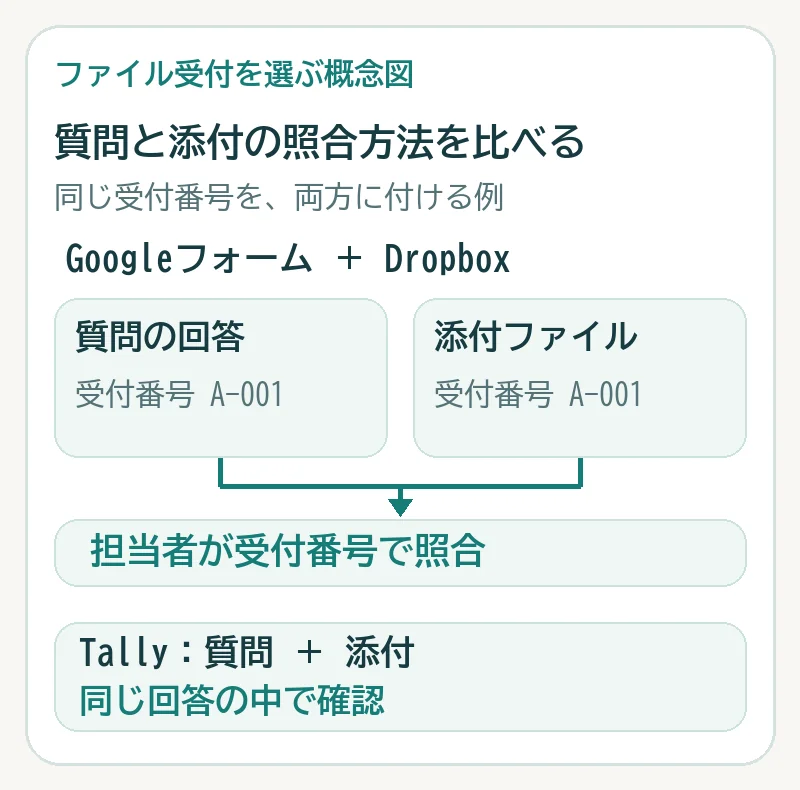
編集部の運用例です。Dropboxのファイルリクエストを質問フォームと併用するときは、両方に同じ受付番号を付けて照合します。
小さい資料なら無料も候補。有料化は容量と必要機能から判断する
Tallyの無料プランは1ファイル10MBまでの添付に対応します。例えば編集部の想定する数MBのPDFや参考画像なら、まず無料の受付を試す候補になります。ログイン不要にするためだけにProを契約する必要はありません。
Tally Proは10MBのファイル上限を解除し、ブランド表示の除去や独自ドメインにも対応します。公式ヘルプの通常料金は月払い29米ドル、年払い290米ドルです。例えば18MBの原稿を質問と一緒に受け取りたい、取引先へ自社のURLで受付を案内したい、といった必要がある人が比較する機能です。支払周期と申込時の条件を確認してください。
Dropboxのファイルリクエストは全プランで利用でき、Basic・Plus・Familyの1ファイル上限は2GBです。ただし受け取ったファイルは管理者の空き容量を使います。すでにDropboxを利用し、照合と保管を管理できるなら、10MBを超えたことだけでTallyの有料契約に決める必要はありません。
Tallyには無料・有料ともFair Use Policyがあります。大量の継続利用では個別プランの対象になる場合があるため、1ファイルの上限と、月々に受け取る総量・保管量を分けて確認します。下の図は通常の小さな受付を考える目安です。
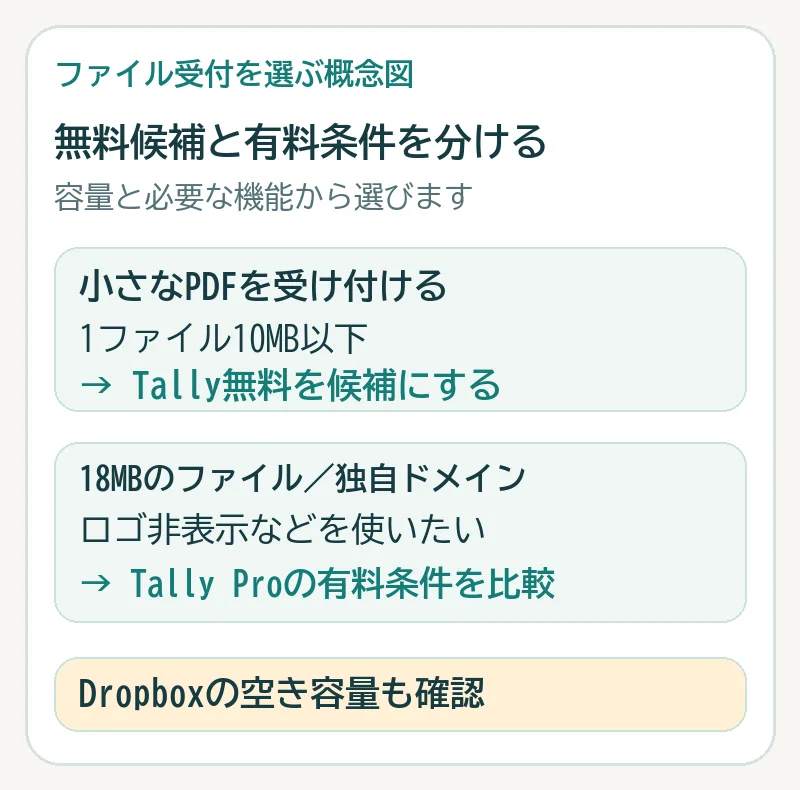
Tally無料の候補になる容量と、有料機能を調べる条件を分けています。利用量と必要な機能を確認してから契約を検討します。
参考:Tally:File upload formsDropbox:ファイルリクエストの作成方法と管理方法Tally:Proの機能と支払周期別料金Tally:料金とプラン比較Tally:Fair Use Policy
契約・移行の前に、回答者と担当者の両方で試す
ここからは編集部の確認提案です。個人情報を含まないPDFと架空の受付番号を用意し、ログインしていないブラウザーやシークレットウィンドウで公開URLを開きます。スマートフォンでも提出し、送信完了、担当者による照合、ファイルを開くところまで確かめます。
Dropboxの受取先フォルダは既定では非公開ですが、共有フォルダを指定したり後から共有したりすれば、閲覧できる人が変わります。Tallyから外部サービスへ出す添付URLも共有範囲を確認します。提出用の入口と、受け取った資料を閲覧するためのURLは用途を分けて扱ってください。
移行する場合は、現在のフォームをすぐ閉じず、少人数で確認してから案内URLを切り替えるのが実用的です。本記事は公式資料から選定条件を整理したもので、各サービスの実アカウントで送信・受信・容量上限を検証したレビューではありません。
- 対象の回答者が、想定どおりのログイン条件で最後まで提出できる
- ファイルの形式・大きさ・個数が、受付条件に合っている
- 質問回答と添付が同じ申込者のものだと担当者が確認できる
- 必要な担当者がファイルを開け、不要な人へ共有されていない
- テスト資料を削除し、受付終了時に提出先も閉じられる
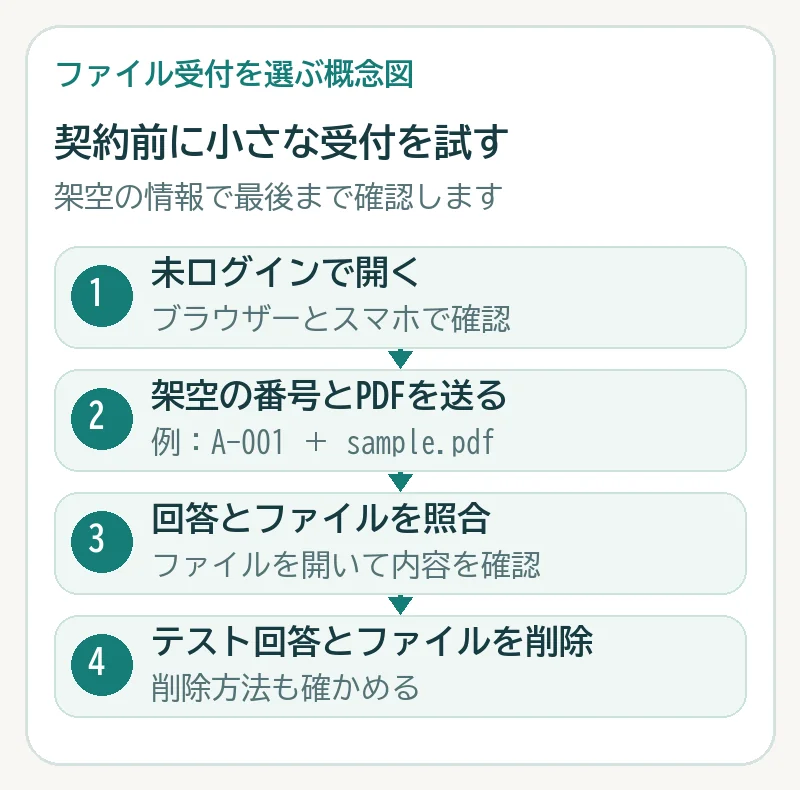
編集部が提案する導入前テストです。ログインしていないブラウザーかシークレットモードとスマートフォンで、個人情報のないPDFを使い、担当者側の閲覧・削除まで確かめます。
よくある確認:作り方、匿名性、紹介特典の条件
Tallyを選んだ後の具体的な設定は、当サイトの「Tallyでファイルアップロードフォームを作る」で確認できます。この記事ではサービスを決める前の条件を比べ、添付欄の設定やエラー対応は手順記事で扱います。
ログイン不要でも、質問で名前や連絡先を集めれば匿名の受付にはなりません。本人確認が必要な申請では、受付の便利さに加えて確認方法を設計してください。ログインを求める現在の運用に理由がある場合、その理由を先に整理します。
本サイトのTally紹介特典は、紹介リンク経由で新規登録し、その後に有料プランへ移行する人が対象です。既存Tallyユーザーは対象外です。公式は有料利用の3か月間50%割引を案内していますが、無料で足りる用途なら有料化を急ぐ必要はありません。新規登録前に適用条件と割引終了後の料金を確認してください。紹介経由の有料利用で本サイトに報酬が入ることも、特典枠に表示しています。
IS IT FOR YOU?
自分の用途に、合っている?
向いているケース
- Tallyへの新規登録前に、ログイン不要の添付受付が用途に合うか判断したい
- Googleフォームを残す方法と、新しいフォームへ移る方法を比べたい
- 無料で足りる範囲と、有料機能が必要になる理由を知りたい
導入前に立ち止まりたいケース
- Tallyの具体的な設定手順だけを調べている
- ログイン不要の受付だけで提出者の本人確認も済ませたい
- 大量のファイル保管や組織の保存要件まで、この比較だけで決めたい
独自ドメイン・ロゴ非表示が必要になったら
3か月間紹介特典の対象期間
50%オフ有料プランの料金
こちらの紹介リンクからTallyに新規登録し、有料プランを利用すると3か月間50%オフになる特典です。無料プランで足りる場合は、無理に有料化する必要はありません。
新規登録の紹介特典・適用条件を見るリンクはTallyの紹介管理サービスCello(tally.cello.so)を経由します。
登録前に、リンク先で特典の適用条件と割引期間終了後の通常料金・請求条件をご確認ください。既存ユーザーは対象外です。特典内容は変更・終了する場合があります。
このリンク経由の有料契約により、当サイトが紹介報酬を受け取る場合があります。特典案内確認日:2026年10月18日。
出典・確認した資料
本文は以下の資料をもとに整理しています。変更後の条件はリンク先をご確認ください。
- Google:フォームの質問の形式を選択する確認日:2026.10.03
- Google:フォームを公開して回答者と共有する確認日:2026.10.03
- Tally:File upload forms確認日:2026.10.03
- Dropbox:ファイルリクエストの作成方法と管理方法確認日:2026.10.03
- Tally:Proの機能と支払周期別料金確認日:2026.10.03
- Tally:料金とプラン比較確認日:2026.10.03
- Tally:Fair Use Policy確認日:2026.10.03
- Tally:紹介特典と新規登録の条件確認日:2026.10.03