公式資料に基づく解説。実機での動作検証は未実施です。広告:この記事にはTallyのアフィリエイトリンクが含まれ、有料契約・購入により当サイトが紹介報酬を受け取る場合があります。
BEFORE YOU START
まず、押さえておくこと。
無料プランの添付上限は1ファイル10MBです。/fileで添付欄を置き、受け付ける形式・サイズ・個数を決めてから公開します。運用前に送信とダウンロードを試し、外部連携へ出すファイルURLの共有範囲も確認しましょう。
顧客や外部の協力者からPDF・画像を集めたい担当者。添付のためだけに回答者へアカウント作成を求めたくない人。
この記事の目次
問い合わせに参考画像を添えてもらいたい、制作依頼と一緒にPDFを受け取りたい。Tallyなら回答者がアカウントを作らずに添付できます。この記事では、参考資料を少数受け取るフォームを例に、受付条件の設計、テスト送信、添付できないときの確認順を整理します。
無料は1ファイル10MBまで。回答者のログインは不要
Tallyのファイルアップロードは無料プランでも使え、回答者はTallyへの登録やログインなしで添付できます。無料の上限は1ファイルごとに10MBで、フォーム全体の添付合計が10MBという意味ではありません。Tally Proではこの10MB制限が解除されます。
大量利用にはFair Use Policyが適用されます。公式は、継続的な月100GBのアップロードや合計500GBの保管などを大量利用の例に挙げ、個別プランを相談する場合があると説明しています。これらは無料で必ず使える容量の保証ではありません。
| 確認すること | 条件・考え方 |
|---|---|
| 回答者のアカウント | 添付のための登録・ログインは不要 |
| 無料の添付サイズ | 1ファイル10MBまで。フォーム側で小さく制限することも可能 |
| 10MBを超えるファイル | Tally Proで10MB制限を解除。大量利用の条件は別途確認 |
| 総量・継続利用 | Fair Use Policyを確認。無条件の無料ストレージとして設計しない |
参考:Tally:File upload formsTally:Tally ProTally:Fair Use Policy
作り方:添付欄を追加し、形式・サイズ・個数を設定する
フォーム編集画面で/fileと入力してファイルアップロードブロックを追加します。ブロックの::から設定を開き、必須・任意を選びます。複数添付にはMultiple files、サイズ制限にはMax file size、受け付ける形式にはAllowed filesを使います。
以下は編集部が提案する小さな制作依頼フォームの例です。添付は任意、PDF・JPGのみ、1ファイル5MBまで、複数添付は最大3個にします。相手がスマートフォンで写真を選ぶ場合は、その端末の画像形式が受付条件に合うかもテストしてください。
質問名を「参考資料(任意)」とし、説明に「PDFまたはJPG、1ファイル5MBまで、最大3個。不要な個人情報を含めないでください」と書きます。添付がなくても相談できる設計にすると、資料を持っていない人も送信できます。
- 連絡先と依頼内容の質問に/fileで添付欄を加える
- Allowed filesとMax file sizeを設定する
- 必要ならMultiple filesをオンにし最小・最大個数を決める
- 設定と同じ条件を日本語の質問説明に書いて公開する
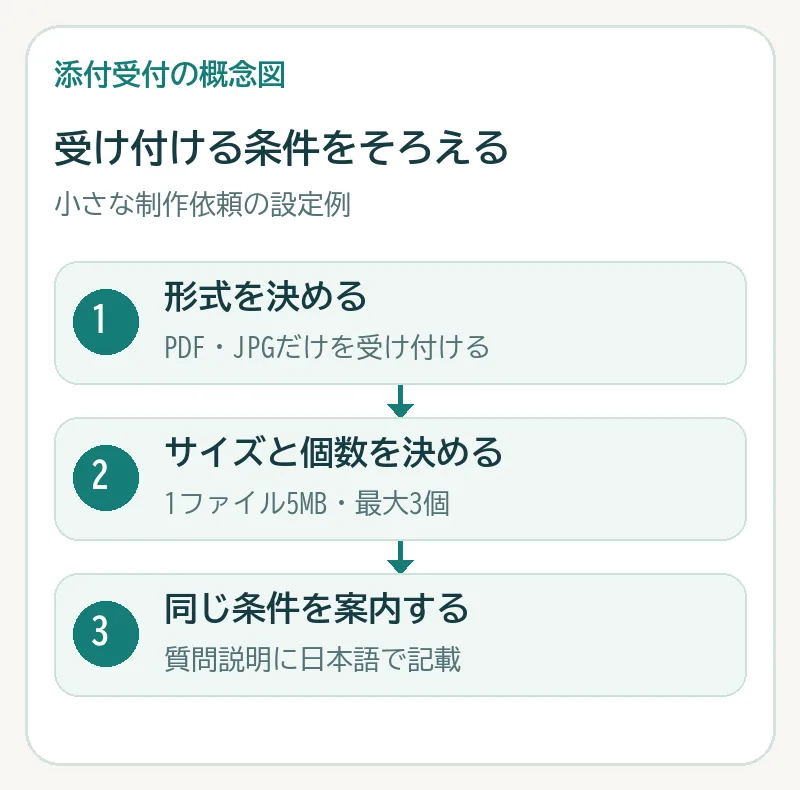
形式・容量・個数を先に決めます。図のPDF・JPG、5MB、3個は編集部の設定例で、Tallyの初期値ではありません。
公開前に、添付から送信・ダウンロードまで確かめる
ここからは編集部の確認手順です。個人情報を含まない小さなPDFやJPGに「添付確認-1001-A」のような目印を付け、公開URLから入力します。ファイルを選べたことだけで完了にせず、フォームを最後まで送信してください。
管理者はTallyへログインし、Submissionsで該当する回答を開き、ファイル名・個数・内容を確認してダウンロードします。パソコンに加えて実際に回答者が使うスマートフォンでも同じ確認を行います。
- 条件に合うファイルを最後まで送信できる
- 大きすぎるファイルや対象外の形式で制限が働く
- 最大個数を超える添付を受け付けない
- 任意項目なら添付なしでも送信できる
- Submissionsから受け取ったファイルを開ける
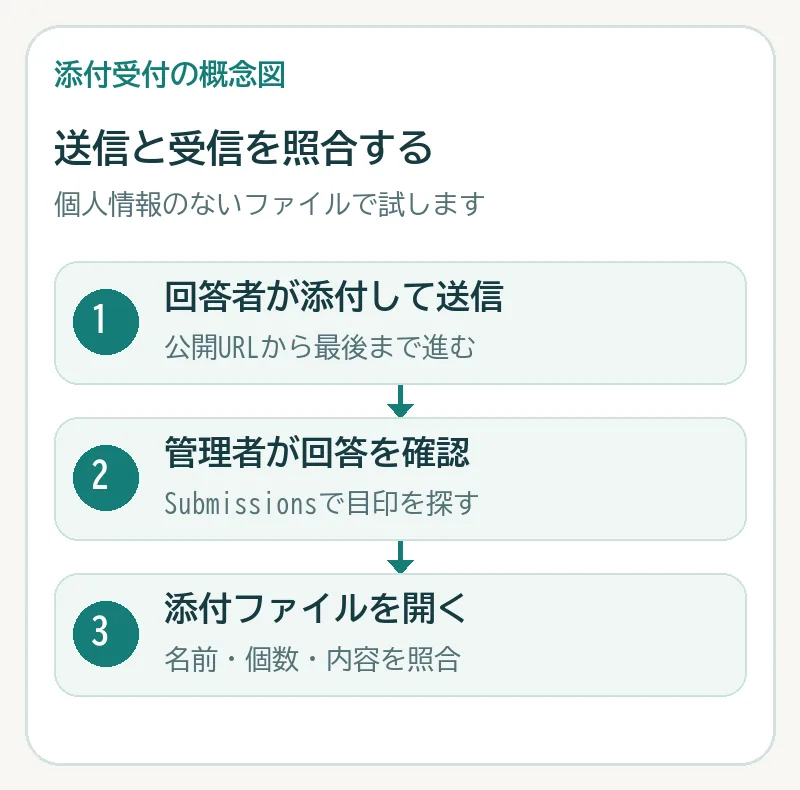
ファイルを選ぶだけで終えず、送信後の回答とダウンロードした内容まで照合します。
アップロードできないときは、容量→形式→個数→送信を確認
まず実際のファイルサイズを見て、無料の10MB上限と、作成者が設定したMax file sizeの両方に収まるか確認します。例のフォームでは5MBまでなので、無料上限より小さくても6MBのファイルは受付条件に合いません。
次にAllowed filesと実際の形式、Multiple filesの個数条件を確認します。PDFだけを許可したフォームに画像を付けたい場合は、作成者が受付条件を見直すか、回答者が必要に応じて正しく変換します。ファイル名の拡張子だけを書き換えても形式の変換にはなりません。
条件に合うのに失敗する場合は、編集部の切り分けとして小さいテストファイルで公開URLを開き直し、回線やブラウザーを変えて比べます。受信側で見当たらない場合は送信完了とSubmissionsを確認し、解決しなければ表示されたエラー、サイズ、形式、端末情報を添えてTallyサポートへ相談します。
| 症状 | 先に確認すること |
|---|---|
| 大きいファイルだけ添付できない | プラン上限とMax file size |
| 特定の画像だけ添付できない | Allowed filesと実際の画像形式 |
| 2個目以降を追加できない | Multiple filesと最大個数 |
| 選べたが回答に見当たらない | 最後まで送信したか、Submissionsの該当回答 |
| 条件内でも失敗する | 小さいテストファイル・回線・ブラウザーで比較 |
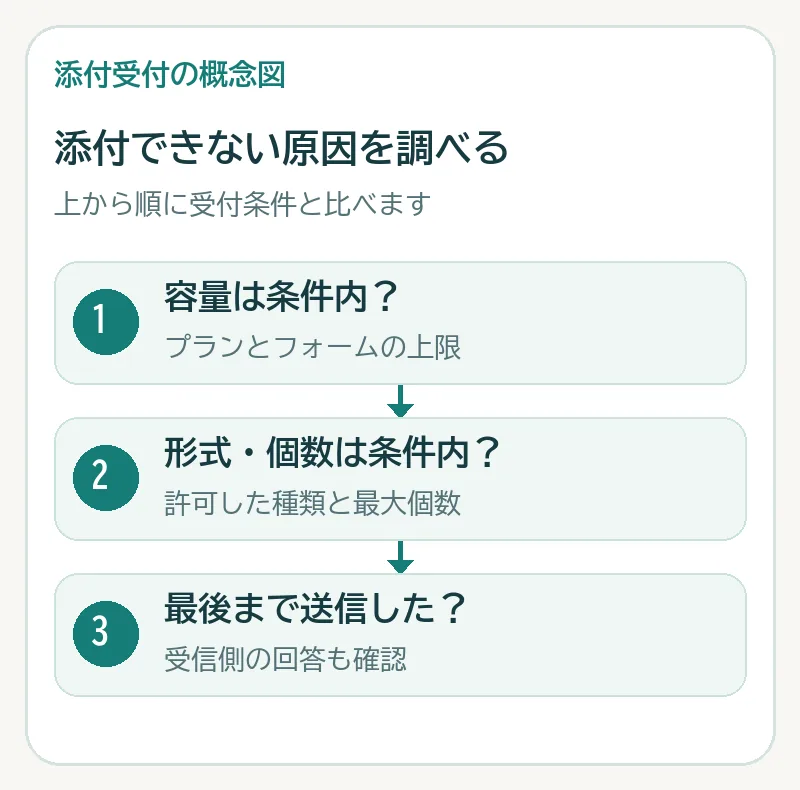
フォーム側で無料上限より小さく制限している場合もあります。条件が合うなら小さいテストファイルで再確認します。
受信後の注意:外部連携のファイルURLにも共有範囲がある
Tally内の添付閲覧にはログインが必要ですが、外部ツールへ連携で出すファイルURLにはアクセストークンが付くと公式ヘルプは説明しています。例えばGoogleスプレッドシートへ出したURLは、そのシートにアクセスできる人がTallyへログインせずに開けます。
編集部の提案として、連携先シートの閲覧者とダウンロード後の保存先を先に決めます。ファイルURLを公開資料や不特定多数が見られるチャットへ貼らず、受付時には利用目的と保存方針も案内してください。添付内容を必要以上に集めないことも大切です。
- 回答を確認する担当者を決める
- 連携先シート・URL・ダウンロード先の共有範囲を点検する
- 保管期間と不要になった資料の扱いを決める
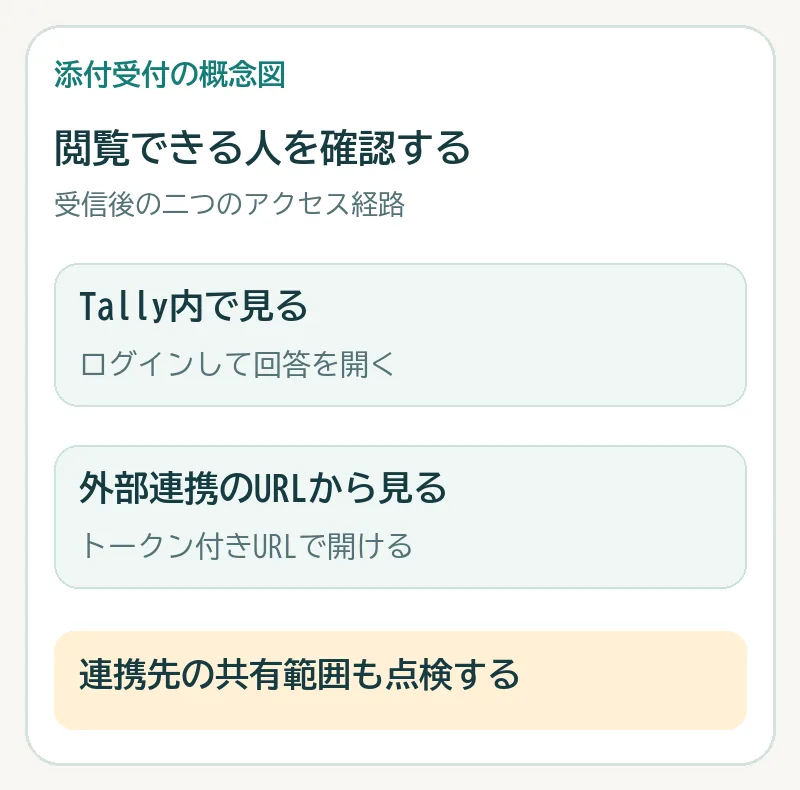
回答者のログイン不要と、受信後の閲覧条件は別です。連携先へ出したファイルURLの共有範囲も管理します。
よくある質問:複数添付・保存・一括ダウンロード
複数の資料を送ってもらえますか? Multiple filesを有効にし、受け付ける個数を設定できます。総保管量の利用条件と、その質問欄で受け付ける個数は分けて考えましょう。
まとめて保存できますか? SubmissionsのDownload file uploadsから一括ダウンロードできます。回答一覧が複数ページに分かれている場合は、ページごとに繰り返す必要があります。
添付はいつまで残りますか? 公式は、アカウントが開いていて回答が削除されていない間はファイルを保持すると説明しています。必要な資料は管理できる保存先へ移し、削除前に保存済みか確認してください。
IS IT FOR YOU?
自分の用途に、合っている?
向いているケース
- ログイン不要で参考画像やPDFを受け取りたい
- 少数の小さいファイルを無料で集めたい
- 容量・形式・個数を決めて添付のやり直しを減らしたい
導入前に立ち止まりたいケース
- 無料で1ファイル10MBを超える添付を受け取りたい
- 大量のファイルを継続して無料で保管できると考えている
- 機密資料を受け取る際の共有・保存ルールが決まっていない
独自ドメイン・ロゴ非表示が必要になったら
3か月間紹介特典の対象期間
50%オフ有料プランの料金
こちらの紹介リンクからTallyに新規登録し、有料プランを利用すると3か月間50%オフになる特典です。無料プランで足りる場合は、無理に有料化する必要はありません。
新規登録の紹介特典・適用条件を見るリンクはTallyの紹介管理サービスCello(tally.cello.so)を経由します。
登録前に、リンク先で特典の適用条件と割引期間終了後の通常料金・請求条件をご確認ください。既存ユーザーは対象外です。特典内容は変更・終了する場合があります。
このリンク経由の有料契約により、当サイトが紹介報酬を受け取る場合があります。特典案内確認日:2026年10月18日。
出典・確認した資料
本文は以下の資料をもとに整理しています。変更後の条件はリンク先をご確認ください。
- Tally:File upload forms確認日:2026.10.01
- Tally:Tally Pro確認日:2026.10.01
- Tally:Fair Use Policy確認日:2026.10.01
- Tally:Google Sheets integration確認日:2026.10.01