公式資料に基づく解説。実機での動作検証は未実施です。広告:この記事にはTallyのアフィリエイトリンクが含まれ、有料契約・購入により当サイトが紹介報酬を受け取る場合があります。
BEFORE YOU START
まず、押さえておくこと。
Googleで集計する既存の運用があれば継続を軸に、細かな質問の出し分けやログイン不要の添付受付が必要ならTallyを候補に。同じ受付内容で比較すると違いが分かります。
Googleフォームを使い続けるか、Tallyも試すか迷っている個人・小規模チーム。
フォームは機能の数より、回答する人と管理する人の負担で選びたい道具です。ここでは両社の公式資料を比較します。操作感や回答率を実測したレビューではありません。
まずは、違いをひと目で。
| 比較すること | Tally | Googleフォーム |
|---|---|---|
| 回答に応じた分岐 | 質問の表示・非表示や必須条件を変更 | 多肢選択・プルダウンからセクションへ移動 |
| ファイル添付時の回答者 | アカウント作成不要。無料枠は1ファイル10MBまで | Googleアカウントへのログインが必要 |
| 選ぶときの着眼点 | 外部向けの添付受付や、質問の細かな出し分け | すでに使っているGoogleの集計・共同編集とのつながり |
最後の行は編集上の判断材料です。機能の優劣を総合評価したものではありません。比較の出典を見る
集計の場所が決まっている場合
Googleフォームの公式ガイドでは、回答のグラフによる確認やGoogleスプレッドシートへの保存、共同編集が案内されています。すでにGoogleで社内のアンケートを集計しているなら、今の流れを基準に比較すると判断しやすくなります。
別のサービスを加えると、作成するアカウントや引き継ぐ設定も増えます。新しい機能で減らせる仕事が、その管理負担を上回るかを考えてみてください。数問の出欠確認なら、現行フォームの質問を整えるだけで済む場合もあります。
どちらにもある分岐、その違い
Googleフォームにも回答による分岐があります。多肢選択式やプルダウンの回答から、指定したセクションへ進める仕組みです。「参加する人だけ食事の希望を聞く」といった構成は、この機能を使う候補になります。
Tallyの条件分岐では、回答に応じて質問を表示・非表示にしたり、必須かどうかを変えたりできます。細かな出し分けが必要なら検討する価値があります。ただし条件が増えるほど確認する経路も増えるため、質問設計の手間は残ります。
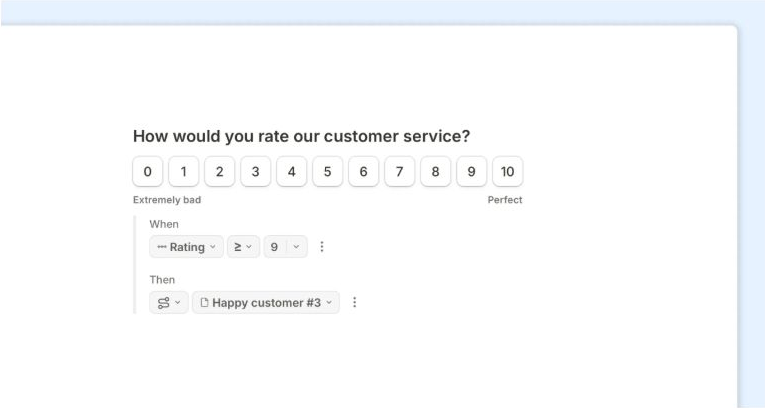
公式例では、回答の評価値を When の条件に、移動先を Then の動作に指定しています。比較するときは、自分のフォームに必要な表示・非表示やページ移動が設定できるかを見ます。
公式資料の一部を抜粋しています。実際の表示・利用条件は変更されることがあります。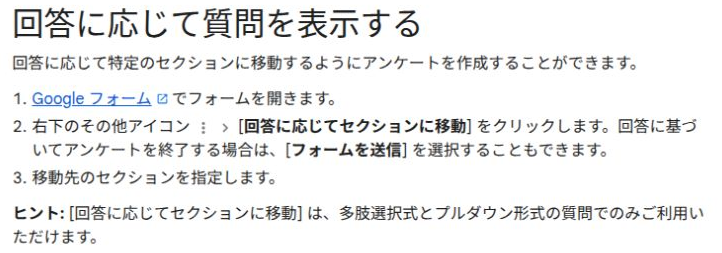
Googleフォームは「回答に応じてセクションに移動」を使います。公式ヘルプのヒントにあるように、対象は多肢選択式とプルダウン形式です。Tallyの条件ブロックと、設定の単位を見比べてください。
公式資料の一部を抜粋しています。実際の表示・利用条件は変更されることがあります。外部の相手からファイルを受け取る
Googleの公式ヘルプによると、フォームでファイルをアップロードする回答者はGoogleアカウントへのログインが必要です。社内では問題にならなくても、取引前の相手には一手間になるかもしれません。想定する相手で確かめたい条件です。
Tallyは回答者のログインなしで添付を受け付けられ、無料枠では1ファイル10MBまでです。画像や小さな資料の窓口には検討しやすい条件です。一方、本人の識別が重要な受付では、ログイン不要という性質だけで採用を決めないようにしましょう。
同じ内容の小さなフォームで判断する
比較するなら、実際に使う質問を三〜五問に絞り、両方で同じ受付を設計してみます。回答者の入力手順、担当者の確認方法、修正を他の人へ引き継げるかを並べると、料金表だけでは分からない判断材料を集められます。
移行が目的にならないよう、先に「今のフォームで困っていること」を一つ書いておくのがおすすめです。問題が分岐なのか、添付なのか、単に説明不足なのかで選択は変わります。本記事の機能比較は、その試行の出発点として使ってください。
参考:Google:Googleフォームの使い方Google:回答に応じて質問を表示するTally:条件分岐Google:フォーム回答時のエラーとファイル添付Tally:ファイルアップロード
IS IT FOR YOU?
自分の用途に、合っている?
向いているケース
- 既存のGoogleフォームから変える理由を整理したい
- 外部の相手が回答しやすい受付を考えたい
- 質問の分岐や添付の条件を比較したい
導入前に立ち止まりたいケース
- 第三者による操作速度や回答率の実測比較を探している
- 企業全体の権限・保存要件までこの記事だけで決めたい
独自ドメイン・ロゴ非表示が必要になったら
3か月間紹介特典の対象期間
50%オフ有料プランの料金
こちらの紹介リンクからTallyに新規登録し、有料プランを利用すると3か月間50%オフになる特典です。無料プランで足りる場合は、無理に有料化する必要はありません。
新規登録の紹介特典・適用条件を見るリンクはTallyの紹介管理サービスCello(tally.cello.so)を経由します。
登録前に、リンク先で特典の適用条件と割引期間終了後の通常料金・請求条件をご確認ください。既存ユーザーは対象外です。特典内容は変更・終了する場合があります。
このリンク経由の有料契約により、当サイトが紹介報酬を受け取る場合があります。特典案内確認日:2026年10月18日。
出典・確認した資料
本文は以下の資料をもとに整理しています。変更後の条件はリンク先をご確認ください。
- Google:Googleフォームの使い方確認日:2026.09.07
- Google:回答に応じて質問を表示する確認日:2026.09.07
- Tally:条件分岐確認日:2026.09.07
- Google:フォーム回答時のエラーとファイル添付確認日:2026.09.07
- Tally:ファイルアップロード確認日:2026.09.07