公式資料に基づく解説。実機での動作検証は未実施です。広告:この記事にはMake・Tallyのアフィリエイトリンクが含まれ、有料契約・購入により当サイトが紹介報酬を受け取る場合があります。
BEFORE YOU START
まず、押さえておくこと。
表への保存だけなら直接連携を先に検討し、追加処理が必要ならMakeへ。回答一件がどこへ届くかを把握し、試運転と重複時の扱いを決めてから継続運用へ進みましょう。
フォーム回答の保存に加え、通知や条件ごとの振り分けも考えている人。
Tallyで集めた回答を、Makeで次の仕事へつなぐための公式手順を紹介します。実際のアカウント接続・回答送信は未検証です。最初は練習用フォームと表で設計しましょう。
Googleスプレッドシートだけなら直接連携も
TallyにはGoogleスプレッドシートへの無料の直接連携があります。公式資料では、送信した回答を行として追加できると案内しています。「回答を表に残す」だけが目的なら、この方法を先に見ると構成を簡潔にできます。
Makeを検討するのは、保存後に担当別の通知を出す、別のサービスにも登録するなど処理が増えるときです。便利さと引き換えに確認する設定も増えます。どの一手間を減らしたいのかを決めて、必要な連携だけを追加しましょう。

- Tallyで回答受付
- Makeで受け渡し
- 通知などの次の作業
Tallyを入口にして、Makeで値を受け渡し、通知などの次の作業へつなぐ考え方です。Googleスプレッドシートへの保存だけなら、本文で紹介する直接連携も検討できます。
フォームを選び、回答を受け取る
Tally公式の連携手順では、MakeのシナリオにTallyを追加し、Watch New Responsesを起点にします。接続を作成してTally側のアクセス許可を確認し、Form IDで対象フォームを選びます。似た名前のフォームを選び間違えないようにします。
次に受け取り先のモジュールを追加します。GoogleスプレッドシートならAdd a Rowが公式例です。受付日時、名前、相談内容などを列へ対応付けます。接続名にも用途を入れておくと、後で別のフォームを増やしたときに整理しやすくなります。
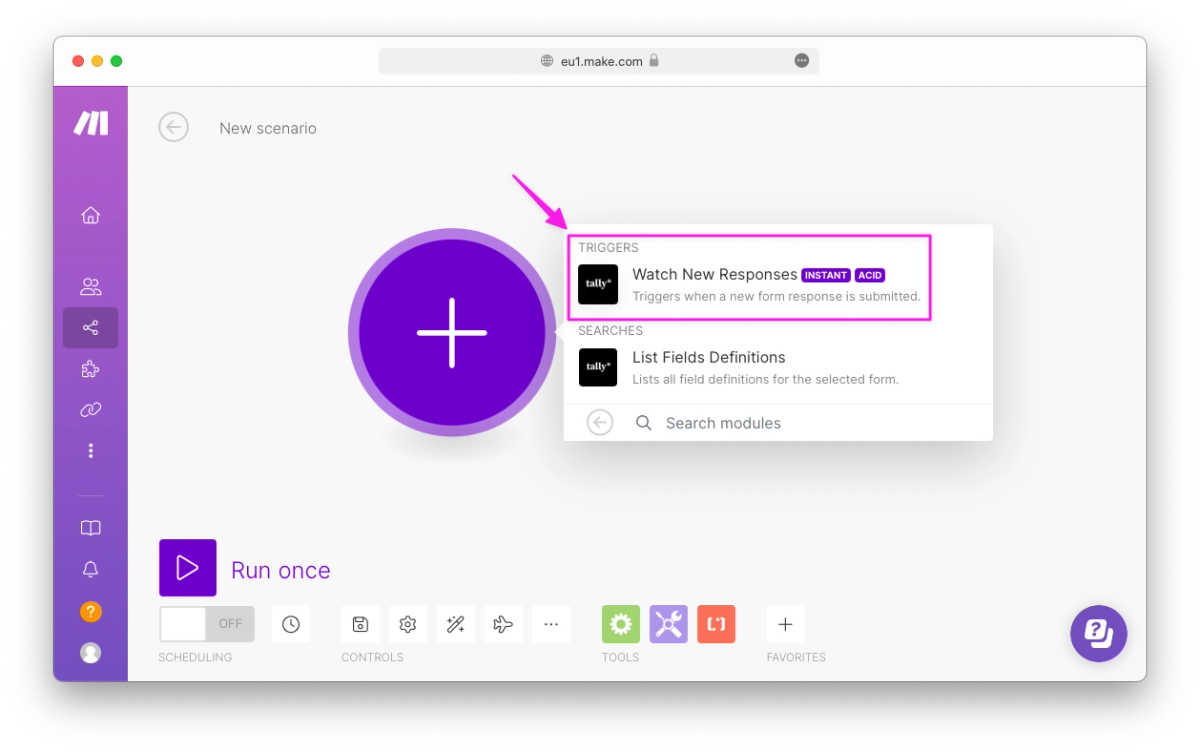
新しいフォーム回答を受け取る入口が「Watch New Responses」です。この後で接続と対象フォームを設定します。図は公式ヘルプの掲載例で、このサイトの運用アカウントの画面ではありません。
公式資料の一部を抜粋しています。実際の表示・利用条件は変更されることがあります。待ち受けてからテスト回答を送る
設定後はRun onceで待ち受け、対象のフォームから確認用の回答を送るのが公式の試し方です。受信した各項目と、表に追加された値を照合してください。一度届いた回答と、新しく送った回答を区別できる内容で試すと確認が進めやすくなります。
Makeには定期実行と、一部トリガーで使える即時実行があります。Tallyの新規回答はwebhookを使うため、無料枠の定期実行間隔をそのまま待ち時間と考えないようにします。保存と有効化、実際のスケジュール設定まで確認しましょう。
添付と再実行の扱いを決める
添付付きの回答を外部ツールへ渡すときは共有範囲に注意します。Tallyは、連携で書き出したファイルURLにアクセストークンが付き、Tallyへのログインなしで開ける場合があると説明しています。回答一覧の公開共有は避け、閲覧者を絞ります。
連携が途中で止まったときに、同じ回答をもう一度登録してよいかも先に決めておきます。回答を識別する値を残し、再実行前に処理先を照合する設計がおすすめです。この入門手順だけで重複防止まで完成するわけではありません。
IS IT FOR YOU?
自分の用途に、合っている?
向いているケース
- 回答に応じて次の作業を分けたい
- 複数のアプリへ情報を受け渡したい
- フォームから後続業務まで一つの流れにしたい
導入前に立ち止まりたいケース
- 回答を表に保存するだけで十分である
- 連携先の権限や処理結果を確認できる担当者がいない
MakeのCoreプランを、1か月無料で試す
1か月Coreプラン無料
10,000クレジット付き
こちらの紹介リンクから新規登録する方向けの特典です。フォーム回答の転記や通知など、記事で紹介した自動化を試す際にご活用ください。
Makeで特典・登録条件を確認する登録前に、リンク先で特典の適用条件と無料期間終了後のプラン・料金・請求条件をご確認ください。特典内容は変更・終了する場合があります。
このリンク経由の有料契約により、当サイトが紹介報酬を受け取る場合があります。特典案内確認日:2026年9月13日。
独自ドメイン・ロゴ非表示が必要になったら
3か月間紹介特典の対象期間
50%オフ有料プランの料金
こちらの紹介リンクからTallyに新規登録し、有料プランを利用すると3か月間50%オフになる特典です。無料プランで足りる場合は、無理に有料化する必要はありません。
新規登録の紹介特典・適用条件を見るリンクはTallyの紹介管理サービスCello(tally.cello.so)を経由します。
登録前に、リンク先で特典の適用条件と割引期間終了後の通常料金・請求条件をご確認ください。既存ユーザーは対象外です。特典内容は変更・終了する場合があります。
このリンク経由の有料契約により、当サイトが紹介報酬を受け取る場合があります。特典案内確認日:2026年10月18日。
出典・確認した資料
本文は以下の資料をもとに整理しています。変更後の条件はリンク先をご確認ください。
- Tally:Googleスプレッドシート直接連携確認日:2026.09.07
- Tally:Make連携の公式手順確認日:2026.09.07
- Make:Mapping確認日:2026.09.07
- Make:シナリオの実行スケジュール確認日:2026.09.07
- Tally:添付ファイルと連携先のアクセス確認日:2026.09.07