公式資料に基づく解説。実機での動作検証は未実施です。広告:この記事にはMakeのアフィリエイトリンクが含まれ、有料契約・購入により当サイトが紹介報酬を受け取る場合があります。
BEFORE YOU START
まず、押さえておくこと。
一つの入力と一つの出力をつなぎ、元データと出力を照合するところから始めましょう。日本語の表記や日時が想定どおりか確認してから、分岐や外部への送信を追加します。
コピーして通知する作業を減らしたい、Makeを初めて使う人。
「表に追加された内容を担当者へ知らせる」を題材に、Makeの基本を整理します。公式手順を基にした設計ガイドで、日本語データを使う実機検証は未実施です。
最初の仕事を一文にする
Makeでは、処理のまとまりをシナリオ、個々の処理部品をモジュールと呼びます。公式入門はGoogleスプレッドシートの新しい行をSlackへ知らせる例です。まず「どの変化をきっかけに、何を届けるか」を一文にしてみましょう。
練習用の表には、受付名、相談種別、担当者など少数の列を用意します。初回は自分で確認できる通知先を選び、顧客への返信などの処理は足さずに流れを確かめます。入力と出力が一組なら、間違った項目を探しやすくなります。
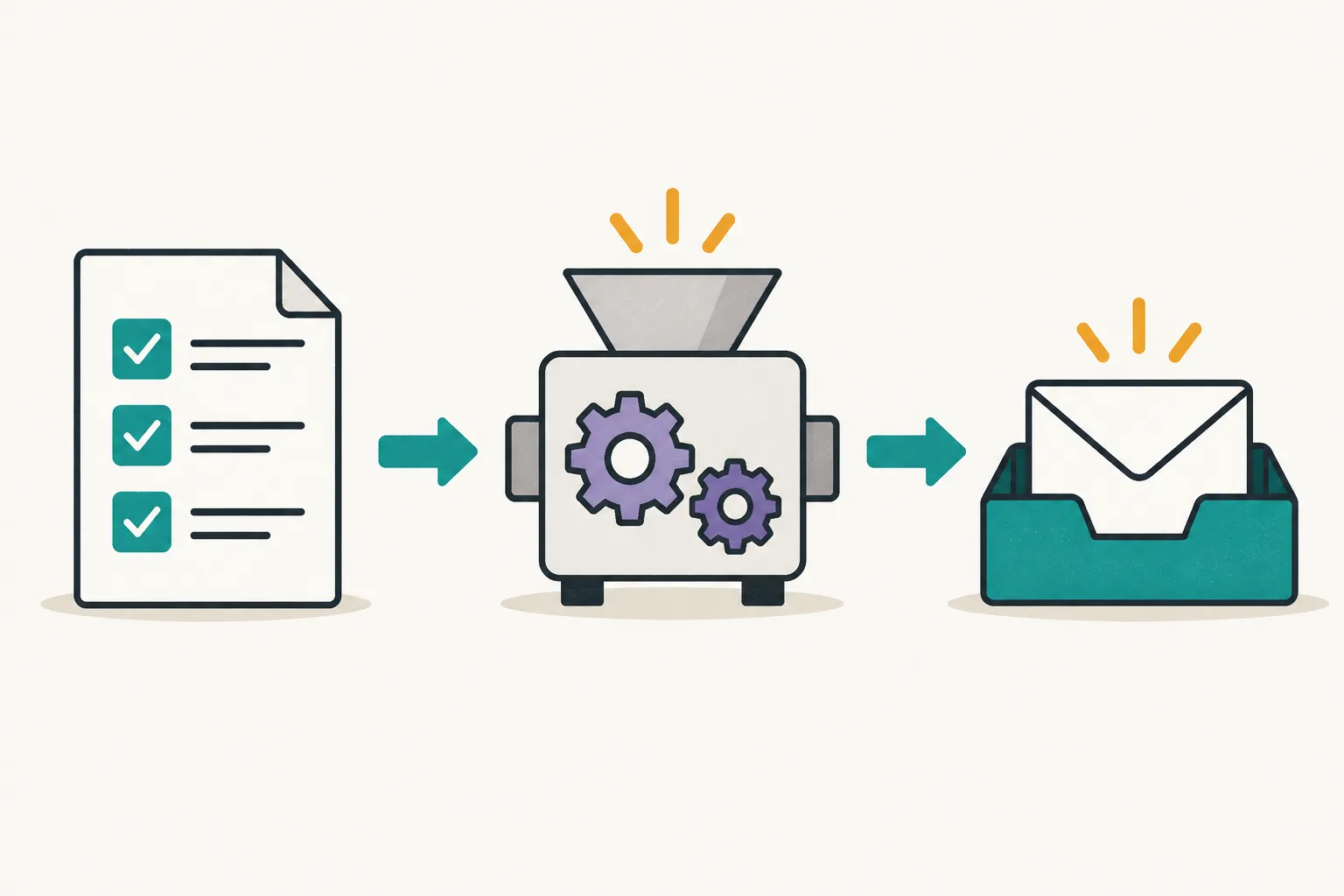
- 受け取る情報
- 値を対応付ける
- 一つの通知へ
まずは「何を受け取り、どの値を使い、どこへ知らせるか」を一文にします。図の中央は処理の概念を表し、Makeの画面やモジュール数を再現したものではありません。
列の名前と、届く内容を結び付ける
MakeのMappingは、前のモジュールが受け取った情報を次の処理の入力欄へ割り当てる仕組みです。例えば、表の「受付名」を通知文の名前部分へ渡します。見本の文字を固定入力したままにせず、対応するデータを選びます。
日本語の列名だけを見て判断せず、取得結果にどの値が入っているかを確認してください。同じような列があるなら、練習用の値を「確認用・山田」のように区別すると追いやすくなります。空欄や改行を含む値も試しておきましょう。
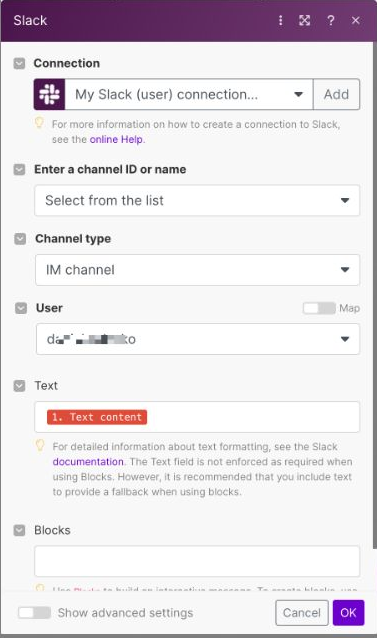
赤い「Text content」が、前の処理から渡す値です。ここは公式のメール→Slackの例ですが、フォームや表でも「入力元のどの値を、通知のどの欄へ入れるか」を同じように確認します。
公式資料の一部を抜粋しています。実際の表示・利用条件は変更されることがあります。参考:Make:Mapping
日本語の文字と日時は別に確かめる
文字を渡せることと、業務で正しく読めることは別の確認です。長い会社名、全角数字、複数行の文章を試し、通知先で省略や意図しない変換がないか照合します。郵便番号や電話番号は、先頭の0を保持したい値として扱いを決めます。
日時の整形にはMakeのformatDateやparseDateが使えます。公式資料はタイムゾーン指定にも対応すると説明しています。日本時間で扱うならAsia/Tokyoなどの設定を確認し、日付が変わる時刻の例も用意するとずれを見つけやすくなります。
Run onceの結果を見てから動かす
公式の試運転手順はRun onceを実行し、各モジュール上の結果から入力と出力を確認する流れです。通知が届いたことだけで終わらせず、対象の行が過不足なく処理されたかを調べます。既存行をどこから読むかの設定にも注意しましょう。
無料プランの定期実行は最短15分間隔と案内されています。定期チェックを使う入門例では、即座に通知が来る前提にせず待てる時間を決めてください。まず少量で運用し、処理履歴を確認する習慣とともに対象の仕事を広げていきます。
IS IT FOR YOU?
自分の用途に、合っている?
向いているケース
- 表からの転記や定型通知を減らしたい
- データがどう受け渡されるか目で追いたい
- 小さな処理を試しながら自動化を学びたい
導入前に立ち止まりたいケース
- 設定後の失敗確認や保守を一切したくない
- 時刻や内容の誤りを許容できない処理を初回から任せたい
MakeのCoreプランを、1か月無料で試す
1か月Coreプラン無料
10,000クレジット付き
こちらの紹介リンクから新規登録する方向けの特典です。フォーム回答の転記や通知など、記事で紹介した自動化を試す際にご活用ください。
Makeで特典・登録条件を確認する登録前に、リンク先で特典の適用条件と無料期間終了後のプラン・料金・請求条件をご確認ください。特典内容は変更・終了する場合があります。
このリンク経由の有料契約により、当サイトが紹介報酬を受け取る場合があります。特典案内確認日:2026年9月13日。
出典・確認した資料
本文は以下の資料をもとに整理しています。変更後の条件はリンク先をご確認ください。
- Make:最初のシナリオを作る確認日:2026.09.07
- Make:Mapping確認日:2026.09.07
- Make:日付と時刻の関数確認日:2026.09.07
- Make:シナリオの試運転確認日:2026.09.07
- Make:料金とプラン確認日:2026.09.07