公式資料に基づく解説。実機での動作検証は未実施です。広告:この記事にはTallyのアフィリエイトリンクが含まれ、有料契約・購入により当サイトが紹介報酬を受け取る場合があります。
BEFORE YOU START
まず、押さえておくこと。
公開済みフォームのSettingsでSelf email notificationsを有効にし、個人情報を含まないテスト回答を1件送信します。未着なら、まずSubmissionsで送信完了を確認し、通知設定と受信先を順に調べましょう。
Tallyで問い合わせや申し込みを受け付け、回答通知メールを確実に確認したい担当者。
この記事の目次
Tallyのフォームに回答があったことをメールで知りたい人へ。管理者向けの無料通知を設定し、テスト回答で受信を確かめ、届かない場合は送信とメール配送を分けて調べます。回答者へ送る確認メールは別の機能です。
まず区別する:自分への通知と回答者への確認メール
TallyのSelf email notificationsは、フォームの回答が送信されたときに作成者へ届く通知です。公式ヘルプでは全ユーザーが無料で使えると案内されています。初期の受信先はフォーム作成者のTallyアカウントに結び付いたメールアドレスです。
回答した人に受付確認を送るRespondent email notificationsは別設定で、Tally Proの機能です。フォームにEmail入力欄を置いただけでは、回答者への確認メールは送られません。無料で始める場合は、まず管理者向け通知を設定しましょう。
| 目的 | 使う機能 | 利用条件 |
|---|---|---|
| 担当者が回答を知る | Self email notifications | 無料で利用可能 |
| 回答者へ確認メールを送る | Respondent email notifications | Tally Pro |
| 回答に応じて宛先や内容を変える | Dynamic email notifications | Tally Pro |
参考:Tally:Self email notificationsTally:Respondent email notificationsTally:Dynamic email notifications
設定手順:公開済みフォームで管理者向け通知をオンにする
公開済みフォームを開き、SettingsのEmail notificationsへ進みます。Self email notificationsをオンにすると、回答送信ごとに通知を受けられます。初期状態では、件名はフォーム名を使い、本文には空欄を除く回答が入ります。
複数の担当者や別の受信先をTo欄へ指定したり、件名・本文・送信元を変更したりするには、Tally Proでのカスタマイズが必要です。無料プランでは最初にアカウントの受信先を確認し、運用上その受信箱を誰が見るかを決めてください。
- フォームを公開してSettingsを開く
- Email notificationsでSelf email notificationsをオンにする
- 受信先のアカウントを確認してテストへ進む
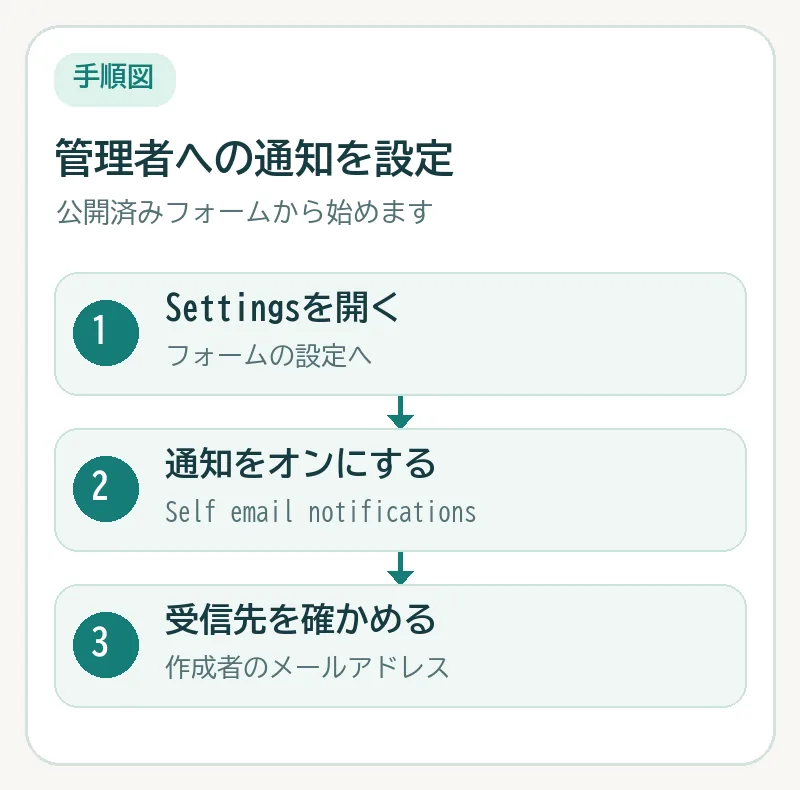
公式画面を再現した図ではありません。無料プランでは、最初に作成者の受信先を確かめます。
テスト送信で、回答と通知を同じ目印で照合する
ここからは編集部が勧める確認手順です。実際の顧客情報を使わず、本文に「通知確認-0927-A」のような固有の目印を入れて公開フォームから最後まで送信します。TallyのSubmissionsにその回答があるかを見て、次に作成者の受信箱で通知を探します。
メールが届いたら件名、回答内容、通知先を確認します。通知に含まれる回答には個人情報が入る可能性があるため、受信箱の共有範囲や転送ルールも運用前に点検しましょう。メールが届くまでの時間は受信側の処理にも左右されます。
- 公開フォームでテスト回答を送信した
- Submissionsに同じ目印の回答がある
- 受信箱で同じ目印を含む通知を確認した
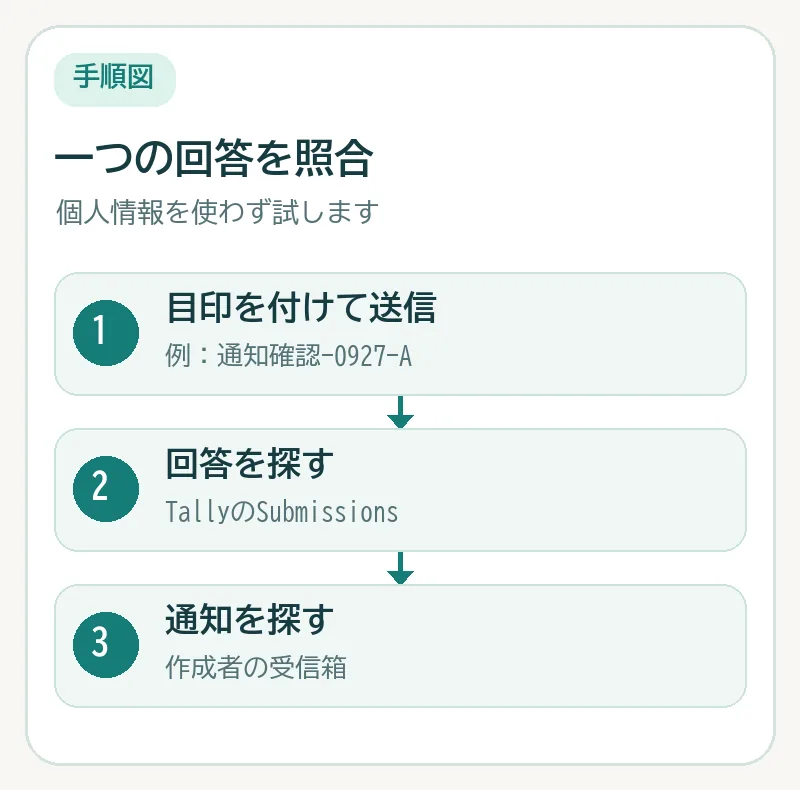
編集部が提案するテストです。通知の有無を見る前に、回答が送信済みかを確認します。
参考:Tally:Self email notificationsTally:How to name question fields
届かないときは、送信完了→設定→受信箱の順に調べる
Submissionsに回答がなければ、フォームを最後まで送信できたか確認します。途中入力を保存するPartial submissionsは、完了した回答とは別です。公式ヘルプは、途中入力ではメール通知が起動しないと説明しています。
回答がある場合は、Self email notificationsのスイッチ、受信先アカウント、迷惑メールフォルダー、受信側の自動メールフィルターを確認します。公式ヘルプによると、過去の配送失敗や迷惑メール報告でアドレスが配信抑制リストに入ることもあり、その場合はTallyサポートへの連絡が必要です。変更後は新しいテスト回答で再確認してください。
- 回答がない:送信ボタンまで完了したか確認
- 回答がある:通知スイッチと作成者のメールアドレスを確認
- 設定が正しい:迷惑メール・フィルターを確認し、なお届かなければサポートへ相談
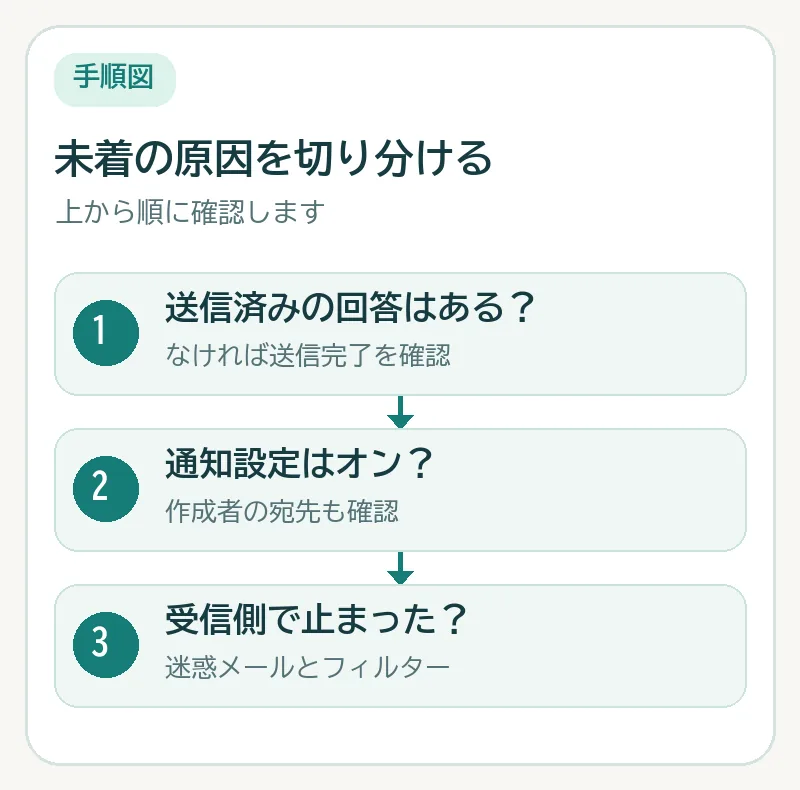
送信が未完了なら通知は始まりません。回答がある場合は設定と受信側を順に調べます。
参考:Tally:Self email notificationsTally:How to name question fieldsTally:Partial submissions
回答者への確認メールが必要な場合
Tally ProのRespondent email notificationsでは、公開済みフォームのSettingsから機能を有効にし、To欄へフォームのEmail入力項目を@で差し込みます。宛先に別の項目を指定すると、回答者へ届きません。自分への通知と同じ回答で併用できます。
回答者のメールアドレスが誤っていないか、迷惑メールへ振り分けられていないかもテストします。Reply to欄に担当チームのアドレスを設定すれば、回答者が確認メールへ返信した際の宛先を指定できます。実際の利用プランと最新の設定画面は公開前に確認してください。
IS IT FOR YOU?
自分の用途に、合っている?
向いているケース
- フォーム回答を管理者の受信箱で知りたい
- 無料プランで通知を始めたい
- 通知が届かない原因を順番に調べたい
導入前に立ち止まりたいケース
- 回答者へ無料プランで自動確認メールを送りたい
- 未送信の途中入力ごとに通知を受けたい
- メール通知だけを回答データの唯一の保管先にしたい
独自ドメイン・ロゴ非表示が必要になったら
3か月間紹介特典の対象期間
50%オフ有料プランの料金
こちらの紹介リンクからTallyに新規登録し、有料プランを利用すると3か月間50%オフになる特典です。無料プランで足りる場合は、無理に有料化する必要はありません。
新規登録の紹介特典・適用条件を見るリンクはTallyの紹介管理サービスCello(tally.cello.so)を経由します。
登録前に、リンク先で特典の適用条件と割引期間終了後の通常料金・請求条件をご確認ください。既存ユーザーは対象外です。特典内容は変更・終了する場合があります。
このリンク経由の有料契約により、当サイトが紹介報酬を受け取る場合があります。特典案内確認日:2026年10月18日。
出典・確認した資料
本文は以下の資料をもとに整理しています。変更後の条件はリンク先をご確認ください。
- Tally:Self email notifications確認日:2026.09.27
- Tally:Respondent email notifications確認日:2026.09.27
- Tally:Dynamic email notifications確認日:2026.09.27
- Tally:Form settings確認日:2026.09.27
- Tally:How to name question fields確認日:2026.09.27
- Tally:Partial submissions確認日:2026.09.27