公式資料に基づく解説(AI作成・実機未検証)。実機での動作検証は未実施です。広告:この記事にはTallyのアフィリエイトリンクが含まれ、有料契約・購入により当サイトが紹介報酬を受け取る場合があります。
BEFORE YOU START
まず、押さえておくこと。
まずは制作メニューを一つに絞り、基本料金と少数の追加オプションで概算を表示するフォームを作りましょう。選び直した場合も料金表どおりになることを確認し、個別見積もりが必要な条件を明示してから公開すると、相談前の認識をそろえやすくなります。
制作サービスの問い合わせで予算の目安を先に伝えたい個人事業主や小規模な制作チーム。
この記事の目次
Tallyの計算フィールドと条件分岐を組み合わせると、回答者が選んだ制作内容に応じた概算金額をフォーム内に表示できます。自分の料金表を先に整理し、基本料金と追加料金の加算から小さく作るのが進めやすい方法です。Tallyの公式ヘルプに基づく設計ガイドです。実機での動作は未検証です。
概算で答える範囲を決める
問い合わせのたびに基本料金と追加作業を説明しているなら、相談前に金額の目安を確認できるフォームが役立ちます。Tallyでは計算フィールドと条件分岐を使い、選択内容に応じた金額を計算して表示できます。
最初に、自分の料金表からフォームで扱える項目を選びます。基本料金に含む制作範囲、追加料金が発生する条件、個別相談が必要な作業を分けてください。原稿作成や追加ページなどを選択肢にする場合も、実際に提供している内容と金額を使います。
フォームの冒頭には、表示額は概算であり、依頼内容の確認後に正式な見積もりを案内する旨を記載します。納期や素材の状態で費用が変わるなら、その条件も説明しておきます。
基本料金と追加オプションを質問にする
まず制作メニューの質問を置き、その後に追加オプションを並べます。制作メニューを一つだけ選んでもらう場合は単一選択やドロップダウン、複数の追加作業を選べる場合はチェックボックスを使う構成が考えられます。
選択肢には作業名だけでなく、料金が適用される単位や範囲も添えます。「追加ページ」であれば何ページ分なのか、「修正追加」であれば何回分なのかを、自分のサービス条件に合わせて明確にします。
特定のメニューにだけ必要な質問は、最初に非表示にしておき、条件分岐のShow blocksで表示できます。追加情報が必須になる場合は、Require answerで回答を求める条件も設定できます。
- 制作メニューは必須回答にし、基本料金が決まらない状態を避ける。
- 追加オプションは、何も選ばなくても依頼できるかを料金表に合わせて決める。
- 対象外の作業には個別相談の案内を用意し、無料と受け取られる表示を避ける。
- 基本サービス
- 選択した追加作業
- 条件付きの概算
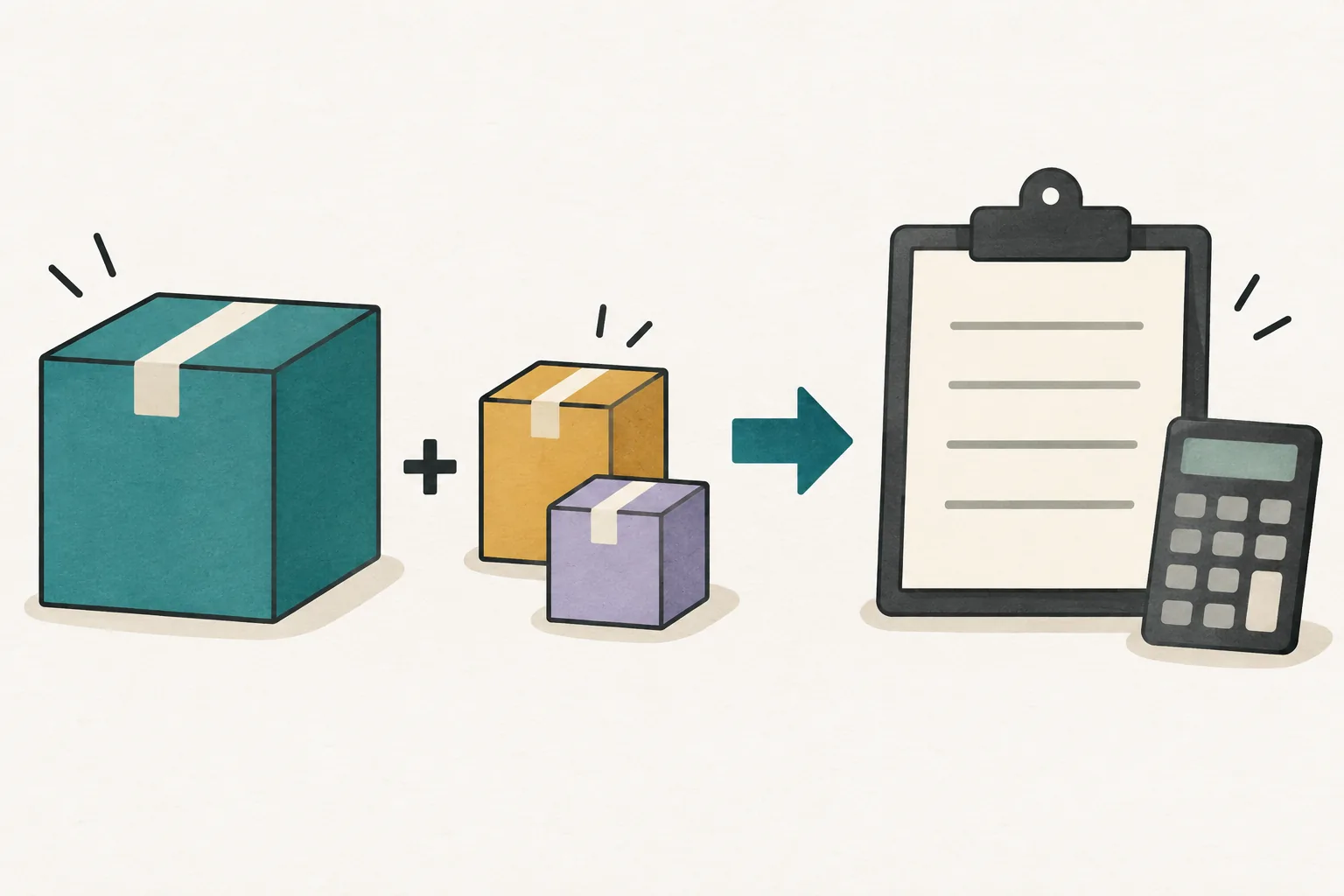
基本料金と選択された追加料金を分けて整理し、概算として表示します。確定金額との違い、含む作業、含まない作業もフォームに添えます。
計算フィールドに料金を加算する
料金に関わる質問の下に計算フィールドを追加し、名前を「概算合計」、型を数値、初期値を0にします。公式のチェックアウト作成ガイドでも、商品やサービスの質問の下に計算フィールドを置く手順が紹介されています。
続いて条件分岐を追加し、制作メニューが選ばれたら、Calculateの加算操作で対応する基本料金を「概算合計」に加えます。追加オプションも、選ばれた場合にその料金を加える条件をそれぞれ設定します。
制作メニューが一種類で基本料金が常に同じなら、その料金を初期値にする設計もできます。初期値に基本料金を入れた場合は、条件分岐で同じ料金を重ねて加えないようにしてください。
- 計算は「基本料金+選択した追加料金」から始める。
- 条件には対象の質問と選択肢を指定し、加算先が「概算合計」になっているか確認する。
- ページ移動を使う場合は、移動によって後続の計算が実行されなくならないよう、計算処理を先に配置する。
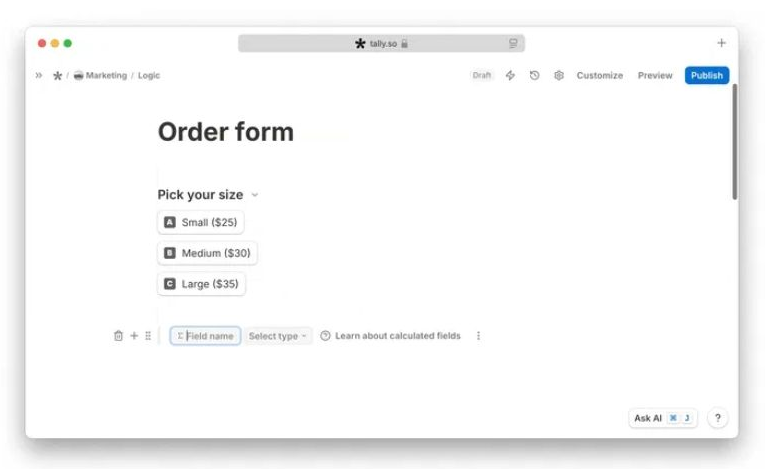
Calculated fields を追加すると、名前と型を設定する欄が現れます。画像中のドル建て金額は公式の注文フォーム例で、この記事の制作料金ではありません。本文に沿って項目名・数値型・初期値・加算条件を設定します。
公式資料の一部を抜粋しています。実際の表示・利用条件は変更されることがあります。金額と見積もり条件を一緒に表示する
計算フィールドは、作っただけでは回答者に表示されません。計算処理の後に説明文を置き、半角のアットマークを入力して候補から「概算合計」を選びます。金額の前後には通貨記号や「円」を添えて、何の数値か分かるようにします。
表示箇所には、税込か税別か、基本料金に含まれる範囲、別途見積もりになる条件も記載します。表記は設定した計算方法と一致させてください。単に通貨記号を添えるだけで税額の計算が加わるわけではありません。
概算の下に依頼内容や連絡先の質問を置けば、金額を確認してから相談を送る構成にできます。送信ボタン付近にも、送信後に内容を確認して正式な見積もりを案内する流れを説明します。
選び直しと例外条件を公開前に確認する
料金表から期待する合計を手計算し、フォームの表示と照合します。編集画面だけで判断せず、プレビュー用リンクや公開したフォームで実際の回答操作を確認してください。
特に、選択を解除したときや制作メニューを変更したときの金額を確認します。質問を非表示にする設定と、料金を加算する条件は別々に見直し、対象外になったオプションが合計に残らないかを確かめます。
合計が0のままなら、参照する質問、計算フィールド、条件分岐、金額表示の順序を確認します。公式資料には計算フィールドを上部に置く一般案内もありますが、回答を参照する計算の不具合対策では、参照元の質問より下に置くよう案内されています。
- 基本メニューのみ、追加を一つ選択、複数選択の合計を照合する。
- 追加オプションを選んでから解除し、基本料金に戻るか確認する。
- 制作メニューを変更し、表示される質問と合計が条件に合うか確認する。
- 必須項目が未回答の場合と、個別相談が必要な場合の案内を確認する。
有料化の前に必要な範囲を確かめる
2026年9月10日に確認したTallyの公式ヘルプでは、計算フィールドと条件分岐は無料で利用でき、条件の数にも上限はないと案内されています。まずは基本料金と追加料金の計算、概算表示、相談の送信までを作り、必要な運用を満たすか確認しましょう。
有料化を検討する場合は、計算以外に何が必要なのかを具体化し、その機能の提供プランと契約時点の料金を確認してください。有料プランの金額や追加機能の利用条件は、Tallyの最新の料金ページと各機能の案内で確かめましょう。
概算表示から決済まで広げる場合、公式ガイドでは支払いブロックの金額に計算フィールドを指定し、Stripeアカウントを接続する手順が示されています。導入前に、表示額で受注を確定できるか、決済の利用条件や手数料がどうなるかを別途確認する必要があります。
- 自分の料金表を、例外も含めて選択肢と条件で表現できるか確認する。
- 料金改定時に、選択肢の説明と計算に使う金額を両方更新できる担当者を決める。
- 有料機能や決済を追加する前に、現在のフォームで不足している要件を整理する。
参考:form calculatorconditional form logichow to create a checkout form
IS IT FOR YOU?
自分の用途に、合っている?
向いているケース
- 基本料金と追加オプションの金額が決まっている制作サービス
- 問い合わせ前に予算の目安と対応範囲を伝えたい事業者
- 概算を提示したうえで、依頼内容を確認して正式に見積もりたいチーム
導入前に立ち止まりたいケース
- 要件を聞くまで基本料金や追加作業の範囲を決められない案件
- 表示された概算だけで、すべての案件の受注金額を確定したい運用
- 料金の例外が多く、選択肢と計算条件を継続して管理できない体制
独自ドメイン・ロゴ非表示が必要になったら
3か月間紹介特典の対象期間
50%オフ有料プランの料金
こちらの紹介リンクからTallyに新規登録し、有料プランを利用すると3か月間50%オフになる特典です。無料プランで足りる場合は、無理に有料化する必要はありません。
新規登録の紹介特典・適用条件を見るリンクはTallyの紹介管理サービスCello(tally.cello.so)を経由します。
登録前に、リンク先で特典の適用条件と割引期間終了後の通常料金・請求条件をご確認ください。既存ユーザーは対象外です。特典内容は変更・終了する場合があります。
このリンク経由の有料契約により、当サイトが紹介報酬を受け取る場合があります。特典案内確認日:2026年10月18日。
出典・確認した資料
本文は以下の資料をもとに整理しています。変更後の条件はリンク先をご確認ください。
- form calculator確認日:2026.09.10
- conditional form logic確認日:2026.09.10
- how to create a checkout form確認日:2026.09.10