公式資料に基づく解説。実機での動作検証は未実施です。広告:この記事にはTallyのアフィリエイトリンクが含まれ、有料契約・購入により当サイトが紹介報酬を受け取る場合があります。
BEFORE YOU START
まず、押さえておくこと。
まず専用の受信用シートで連携し、識別しやすいテスト回答を1件送って照合しましょう。回答が見つからないときは、送信完了の有無と同期ログを分けて確認します。
Tallyの回答を一覧で管理したい人、Googleスプレッドシートへの転記を減らしたい担当者。
この記事の目次
問い合わせや申し込みのたびに回答をコピーしているなら、TallyからGoogleスプレッドシートへの直接連携が候補になります。この記事では設定の入口から、転記結果を確かめるテスト、届かない回答の切り分けまでを一つの流れで整理します。
無料で使える直接連携。まず転記の範囲を決める
Google Sheetsへの直接連携は、Tallyの全ユーザーが無料で利用できます。フォーム送信に応じてシートへ行を追加する仕組みです。連携用のGoogleアカウントを用意します。
最初に「どのフォームの回答を、誰が、どのシートで確認するか」を決めましょう。編集部では、初回は受信用のシートと集計用のシートを分ける構成を勧めます。加工した表と届いた回答を見比べやすくするためです。
Tallyには直接連携とMakeなどの自動化ツールとの連携があります。単純な転記から始め、通知や分岐が必要になった段階で別の処理を検討すると、問題の発生箇所を追いやすくなります。
設定手順:公開済みフォームのIntegrationsから接続
公開済みフォームでIntegrationsを開き、Google SheetsのConnectを選びます。Googleへログインしてアクセスを許可した後、接続名とGoogleアカウント、保存先を指定します。新しいスプレッドシートだけでなく、既存ファイルとシートも選べます。
過去の回答も取り込む場合はExport existing submissionsをオンにし、Save changesで保存します。接続後はIntegrationsに表示されるリンクから保存先を開けます。
- 同名ファイルを取り違えないよう、接続名にフォーム名と用途を入れる。
- 既存の業務表へ直接つなぐ前に、テスト用の保存先で列の配置を確認する。
- 過去の回答をすでに手入力している場合は、取り込み後に二重集計しないよう照合する。
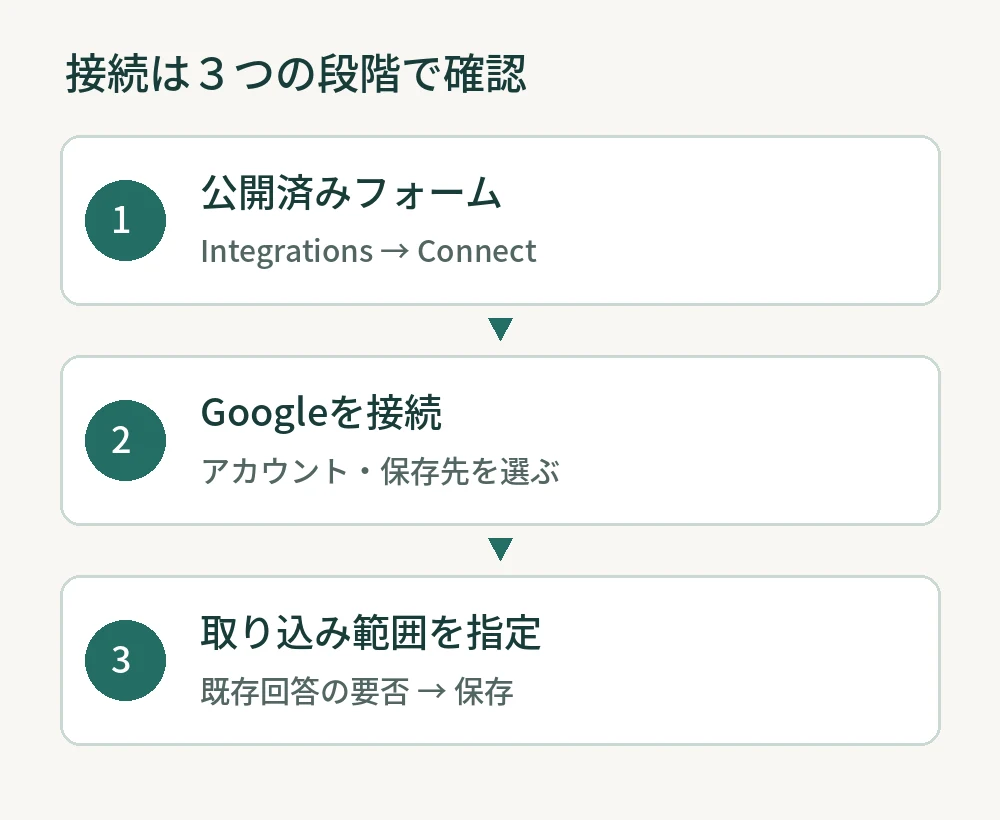
画面を再現したものではありません。接続前に保存先を決め、過去の回答を取り込むかも確認します。
テスト送信:件数だけでなく、回答の内容を照合する
次は編集部が提案する確認手順です。実際の顧客情報は使わず、問い合わせ本文に「連携確認-0922-A」のような検索できる目印を入れて、公開フォームから1件送信します。
Tally側に送信済み回答があることを確認し、シート全体で同じ目印を探します。氏名欄と本文欄が想定した列に入っているか、任意項目の空欄をどう扱うかも見ておきましょう。
- 1件目:すべてのテスト項目に入力して送る。
- 2件目:任意項目を空欄にして送る。
- 過去回答を取り込んだ場合:古い回答を1件選び、新規回答と区別して照合する。
- 結果を「送信できた/Tallyにある/シートにある」の3段階で記録する。
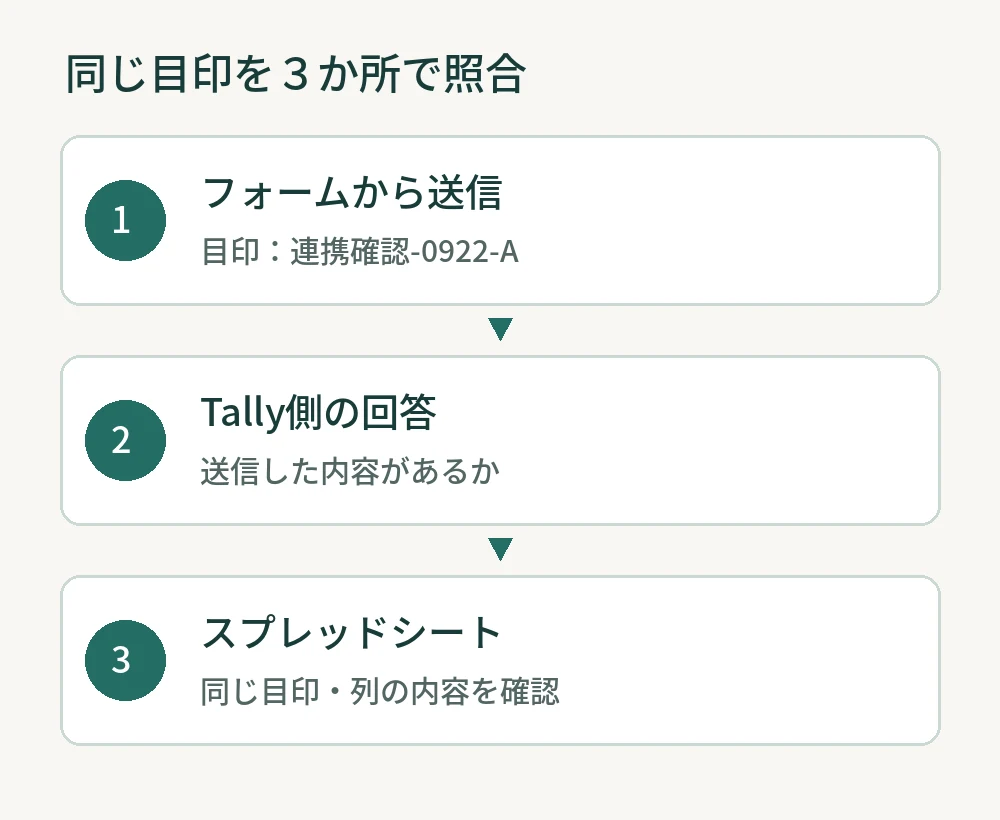
編集部が提案するテストの流れです。件数だけでなく、一つの回答が想定した列に届いたかを確かめます。
回答が反映されないときは、同期ログから調べる
接続横の時計アイコンから同期ログを開きます。権限切れなら再接続し、Deliveredになっていない回答は状況を確認してResendを使います。シートの途中の空行に書き込まれることもあるため、末尾だけで判断しないでください。
再送前にはテストの目印などでシート全体を検索し、すでに転記された回答がないか照合するのが実務上の確認ポイントです。原因が分からないまま接続を削除して作り直すより、まず回答とログを対応させます。
Googleの案内では、通常のGoogleスプレッドシートの上限は1,000万セルまたは18,278列です。大量の回答を扱う場合は、行数だけでなくファイル全体のセル数も確認してください。
- Tallyに送信済み回答がない:公開フォームから送信完了までを確認する。
- Tallyにはあるがシートで見つからない:接続先、同期ログ、権限、シート内の位置を確認する。
- 大きなファイルだけで失敗する:セル上限を確認する。
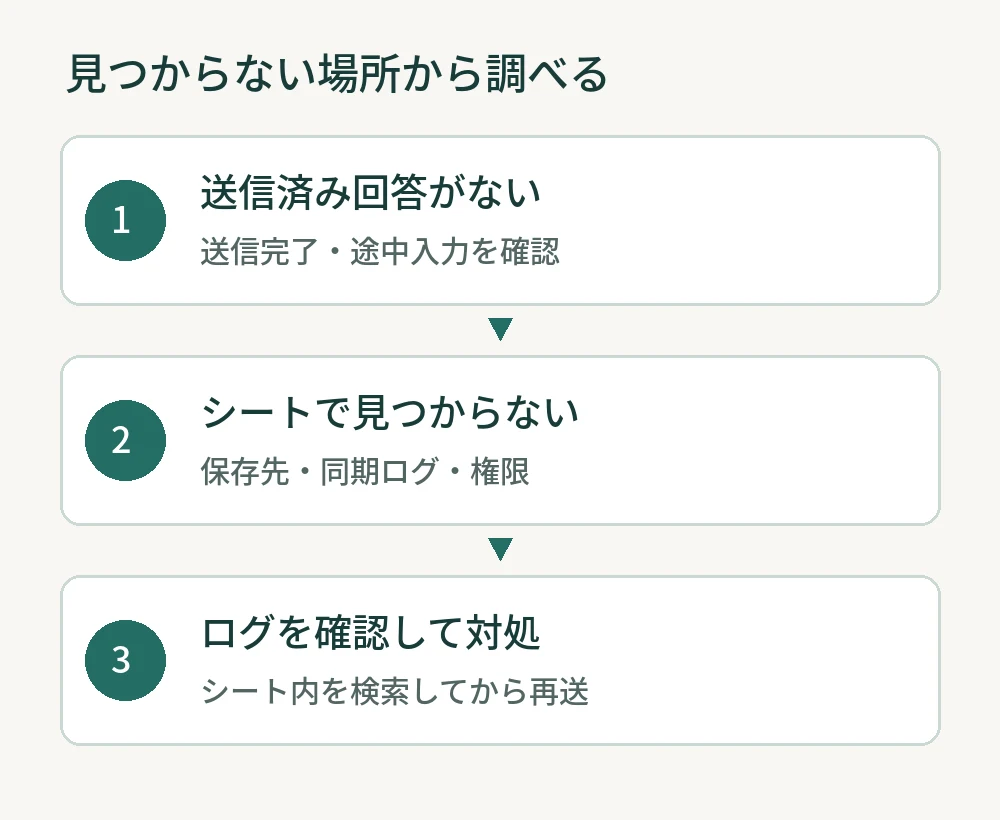
各段階は確認する順序です。最後の段階でも、未配信の回答が対象か確認してから再送します。
途中入力の回答は、Google Sheets連携の対象外
Partial submissionsは、送信ボタンが押されていない途中入力を保存する別機能です。Tally Pro向けで、外部アプリへの連携やメール通知を起動しません。したがって、途中入力がシートにないことは通常の同期失敗とは区別します。
途中入力のデータが必要な場合は、SubmissionsのPartialタブからCSVをダウンロードする方法が公式に案内されています。正式な申し込みと混ざらないよう、管理上も別扱いにしましょう。
運用前のチェックと、よくある質問
Q. シートにある回答を誰でも見られる設定にする必要はありますか? 設定手順はGoogleアカウントへの権限許可で接続します。編集部としては、回答の一覧を一般公開せず、閲覧・編集する担当者を決めて共有範囲を確認することを勧めます。
Q. 連携を消すと回答の表も消えますか? Tally側で接続を削除してもスプレッドシート自体は残り、その後の同期が止まります。運用終了時は、接続を止める作業と保存済みデータの整理を分けて考えましょう。
Q. 本番運用に移る前に何を残せばよいですか? 接続先のファイル、確認担当者、テスト日時、照合結果を短いメモにまとめます。フォームの質問や運用担当者を変更した際も、同じテストを繰り返せるようにしておくと便利です。
IS IT FOR YOU?
自分の用途に、合っている?
向いているケース
- 問い合わせや申込内容をシートで一覧にしたい
- 手作業の転記を減らしたい
- 同期が止まった箇所を順に調べたい
導入前に立ち止まりたいケース
- 途中入力も同じ連携で自動転記したい
- 双方向のデータ更新を前提に設計している
- 承認・複雑な分岐まで直接連携だけで済ませたい
独自ドメイン・ロゴ非表示が必要になったら
3か月間紹介特典の対象期間
50%オフ有料プランの料金
こちらの紹介リンクからTallyに新規登録し、有料プランを利用すると3か月間50%オフになる特典です。無料プランで足りる場合は、無理に有料化する必要はありません。
新規登録の紹介特典・適用条件を見るリンクはTallyの紹介管理サービスCello(tally.cello.so)を経由します。
登録前に、リンク先で特典の適用条件と割引期間終了後の通常料金・請求条件をご確認ください。既存ユーザーは対象外です。特典内容は変更・終了する場合があります。
このリンク経由の有料契約により、当サイトが紹介報酬を受け取る場合があります。特典案内確認日:2026年10月18日。
出典・確認した資料
本文は以下の資料をもとに整理しています。変更後の条件はリンク先をご確認ください。
- Tally:Google Sheets連携確認日:2026.09.22
- Tally:連携一覧確認日:2026.09.22
- Tally:途中入力の保存確認日:2026.09.22
- Google:保管可能なファイルと上限確認日:2026.09.22