公式資料に基づく解説。実機での動作検証は未実施です。広告:この記事にはTallyのアフィリエイトリンクが含まれ、有料契約・購入により当サイトが紹介報酬を受け取る場合があります。
BEFORE YOU START
まず、押さえておくこと。
少数の控えを手動で渡すなら無料ダウンロードから始められます。回答ごとに自動でメール添付したいならProを比較しましょう。標準PDFは回答を埋めたフォームの写しなので、元の添付ファイルの保管や独自帳票への差し込みは別に設計します。送付前に、同じ回答のPDF内容と宛先を照合してください。
申込・問い合わせの内容をPDFの控えとして保存し、回答者や担当者へ届けたい小規模事業の受付担当者。
この記事の目次
申込内容の控えをPDFで渡すだけなら、まずTallyの標準出力を確認します。所有者による回答別ダウンロードは無料、回答者への自動メール添付はProの機能です。2026年10月16日に公式資料を確認しました。PDFの実出力、日本語の改ページ、Proでの送受信、連携先への保存は実アカウントで未検証です。
少数の手動送付か、自動添付か、独自帳票かを決める
Tallyには、送信された一つの回答をPDFとしてダウンロードする標準機能があります。所有者が取得し、内容を確認してから相手へ送る使い方なら、PDFのためだけに外部の文書生成サービスを追加する必要はありません。
回答者へ毎回自動で届けたい場合は、Proの回答者向け通知にPDFを添付する方法があります。一方、自社の既存帳票へ項目を差し込み、フォームとは別の文書を作りたい場合は外部の文書生成を比較します。以下は編集部が整理した選び分けです。
「PDFにする」「メールで送る」「別の場所へ保管する」は別の仕事です。誰が、どの時点で、どの文書を必要とするかを決めると、有料化や連携が必要な範囲を絞れます。
| 必要なこと | まず比較する方法 | 確認点 |
|---|---|---|
| 少数の控えを確認して渡す | 無料の回答別PDFダウンロード | 所有者が取得・確認して送付 |
| 回答のたびに自動で届ける | Proのメール通知+PDF添付 | 回答者向けと担当者向けを別設定 |
| 既存の独自帳票へ差し込む | 外部の文書生成と連携 | 対応項目・接続・出力件数・費用 |
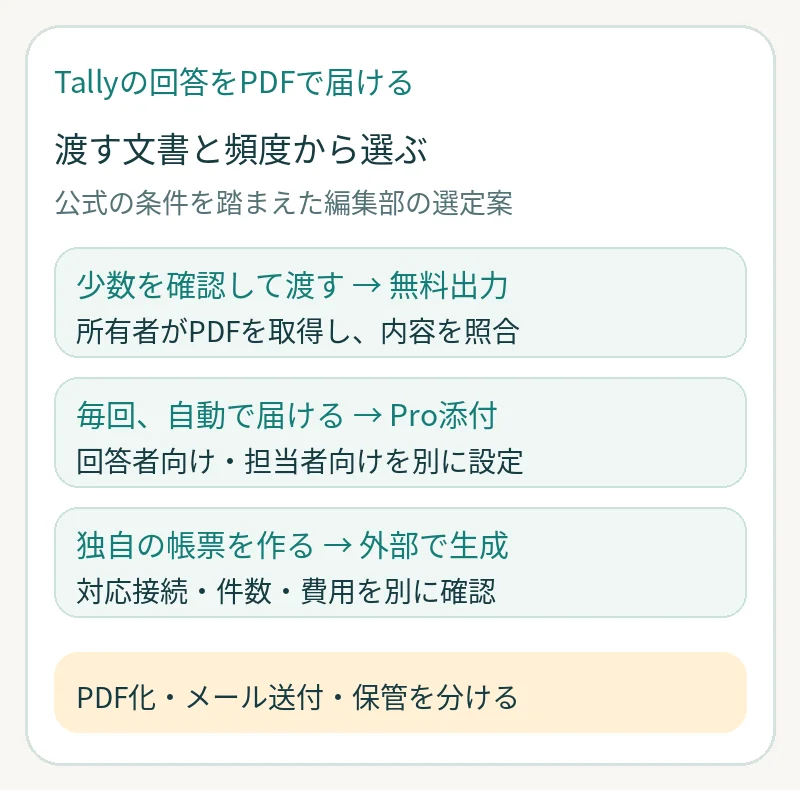
編集部の選定案です。無料で控えを取得できれば、有料化を前提にする必要はありません。自動添付と独自帳票の生成も別の要件です。
参考:Tally:回答PDFの出力・内容・連携用リンクTally:回答者向けメール・PDF添付Tally:料金・Pro機能Tally:Portantを使った外部文書生成の案内
無料ダウンロードはSubmissionsの回答行から
フォームを開いて「Submissions」タブへ進み、対象の回答行にカーソルを合わせて「Download PDF」を選びます。公式は所有者によるこの出力を無料で案内しています。無料プランのPDFには「made with Tally」の表示があり、非表示はProの対象です。
回答者自身が送信直後のフォーム画面から自由にPDFをダウンロードする機能とは区別してください。公式は、回答者へ控えを渡す方法として回答者向けメールのPDF添付を案内しています。手動で送る場合は、所有者が対象回答とファイルを確かめてから届けます。
編集部の確認案は、架空の確認番号を質問に入れ、Submissionsの番号と、ダウンロードしたPDFの番号・氏名・本文を照合する方法です。フォームの見た目を変更した後は出力も見直し、既に保存・送付したファイルはその時点の控えとして管理しましょう。
PDFは回答入りのフォーム。元の添付資料までは入らない
標準PDFは、質問と回答を埋めた読み取り用のフォームの写しです。フォームのページ区切りはPDF上の区切りとして示されますが、用紙の改ページや日本語の折返しが希望どおりになるかは、実際の出力で確認します。
アップロードされた資料は、PDFではファイル名の表示です。元の画像やPDF本体を結合して保管できたことにはならないため、資料自体が必要なら回答画面から別にダウンロードします。署名ブロックは、回答PDFに署名が描画されると公式が案内しています。ここでは表示の扱いだけを説明します。
隠しフィールドや計算フィールドの内部ブロックは、PDFの出力対象から除外されます。計算した金額を相手へ見せたい場合は、Answer pipingで計算結果を説明文へ表示する案を検討し、その文章に値が入ったかを確認します。「計算欄があるからPDFにも金額が載る」とは判断しないでください。
下表は出力の確認表です。特に、メール本文の「@All answers」が空欄を省く説明を、PDFの空欄表示へそのまま当てはめないようにします。PDFの任意欄・条件分岐後の表示は、入力を変えて点検してください。
| 項目 | 標準PDFで確認すること |
|---|---|
| 質問・入力した回答 | 回答を埋めたフォームの写しとして表示 |
| アップロードした資料 | ファイル名を表示。元ファイル本体は別途保管 |
| 署名ブロック | 署名がPDF内へ描画される |
| 隠し・計算・ロジックの内部ブロック | ブロック自体は除外。必要な表示文を点検 |
| 完了ページ | 既定の完了ページは除外、独自の完了ページは含まれる |
| 空欄・長文・用紙の改ページ | 実出力で確認し、見た目を保証しない |
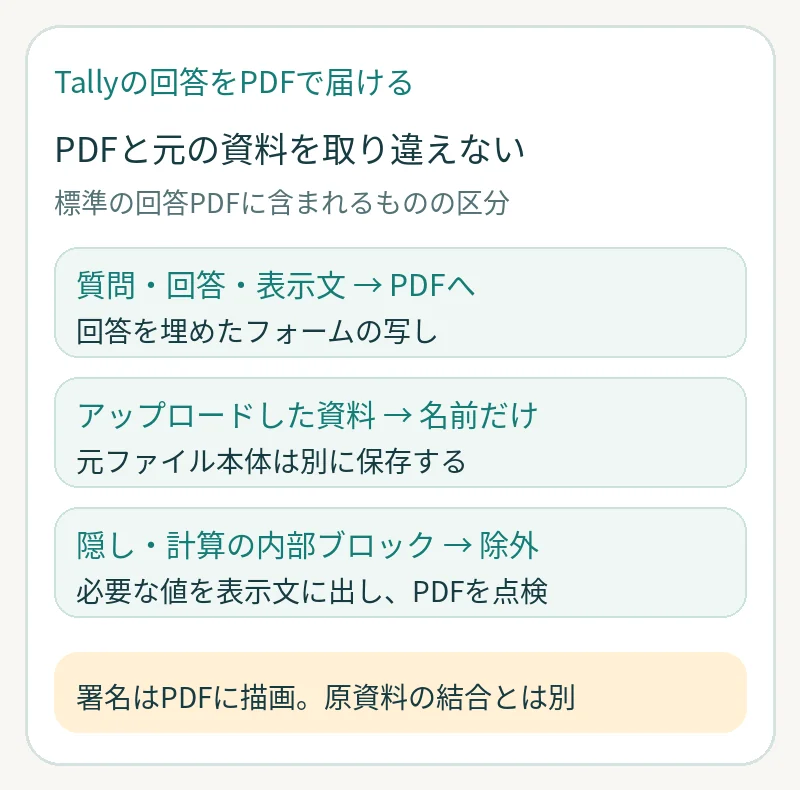
回答PDFと元の添付資料は別の保存対象です。計算結果を文章へ表示する場合も、実出力を確かめます。署名の描画、完了ページ、空欄の扱いは本文の確認表を参照してください。
関連ガイド:Tallyでファイルアップロードフォームを作る:無料の容量制限と添付できないときの確認点Tallyで制作サービスの概算見積もりフォームを作る:基本料金と追加オプションを自動計算
参考:Tally:回答PDFの出力・内容・連携用リンクTally:回答者向けメール・PDF添付Tally:署名と回答PDFTally:Answer piping・回答や計算結果を文章へ表示Tally:添付ファイルの受付・ダウンロードTally:計算フィールドと結果の表示
Proで自動添付する:回答者と担当者の設定を分ける
回答者へ送る場合は、公開済みフォームのSettingsで「Email notifications」から「Respondent email notifications」を有効にします。To欄には、回答者のメールアドレスを集める入力項目を「@」で対応付け、「Attach PDF with answers」をオンにします。回答者向け通知はPro機能です。
担当者へ送る場合は「Self email notifications」側で同じ添付設定を確認します。担当者向けの通常通知そのものは無料ですが、PDF添付と通知内容のカスタマイズはProとして案内されています。回答者側だけを設定して、担当者にもPDFが届くと考えないようにしましょう。
本文の回答一覧とPDF添付は別の表示です。公式によると、通知本文のアップロード資料や署名はURLとして扱われます。PDF内のファイル名・署名の表示と混同しないでください。必要な案内は本文へ書き、添付PDFに期待する内容も別に確認します。
編集部の送信テスト案は、自分で管理する二つのテスト用アドレスを使い、別々の架空の回答を送る方法です。各受信箱で、自分の回答のPDFだけが届いたか、本文・件名・返信先・添付を照合します。通知が届かないときの一般的な切り分けは、既存の通知設定ガイドを参照してください。
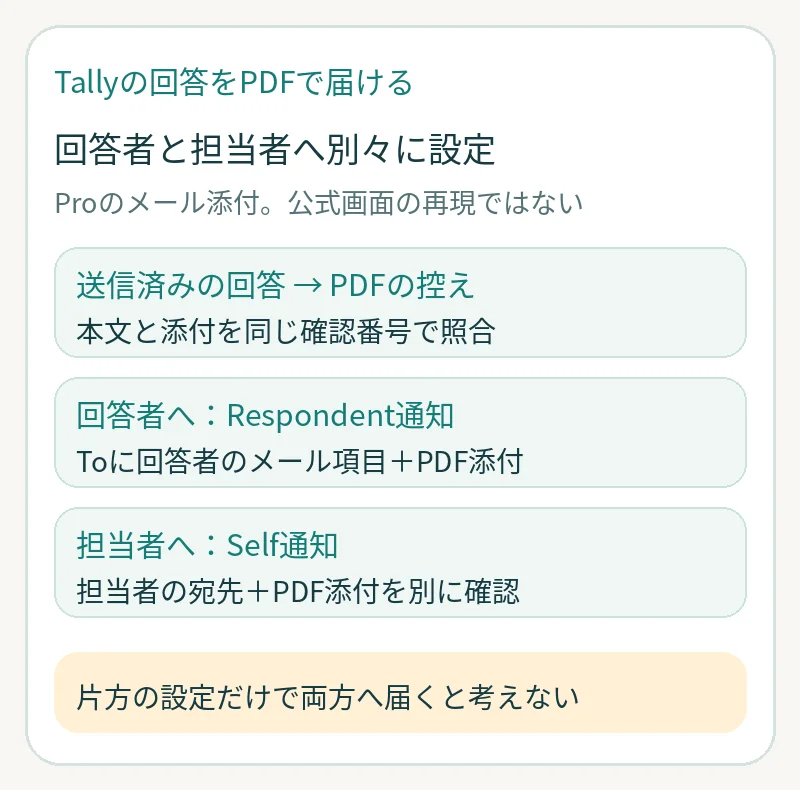
ProのPDF添付を使う経路です。担当者への通常通知は無料ですが、PDF添付とは条件が違います。テスト用の回答者A・Bで宛先と添付内容を照合してください。
関連ガイド:Tallyの回答通知メールを設定する方法:届かないときの確認順Googleフォームの自動返信メール:設定方法と本文変更・Tallyへの切り替え判断
PDFリンクの保存と、独自帳票の生成を分ける
Tallyは連携用に「Submission PDF」と「Submission Preview」のリンクを案内しています。前者はPDF取得用、後者はブラウザーで回答を表示するためのリンクです。台帳にURLを書いただけで、PDFファイルそのものを別の保管先へ保存できたことにはなりません。
Makeなどで保管する場合は、取得した回答からPDF用の値を確認し、必要に応じてリンク先のファイルデータを取得して、保存先へアップロードする構成を検討します。これは編集部の構成案で、今回の連携実出力は未検証です。実行結果のファイルを開き、対象回答と同じ内容か照合してください。接続から新着を受け取る基礎は既存のTallyとMake連携記事へ案内します。
フォームと異なる固定帳票が必要なら、「回答データ→文書テンプレート→PDF生成→配布」という別の経路になります。Tally公式にもPortantを使う文書生成例がありますが、案内中の無料枠と現在のPortant料金ページには違いがあります。外部サービスの対応接続、無料枠、ブランド表示、保存先を契約時に再確認し、古い無料件数を前提に導入しないでください。
保存先と共有範囲も一緒に決めます。PDFやPreviewのリンクは、URLだけで閲覧できるのか、認証・期限があるのかを受信者の環境で確認します。今回、リンクのアクセス条件・有効期間・削除後の動作は未検証なので、「本人しか開けない」「永久に開ける」とは案内しません。
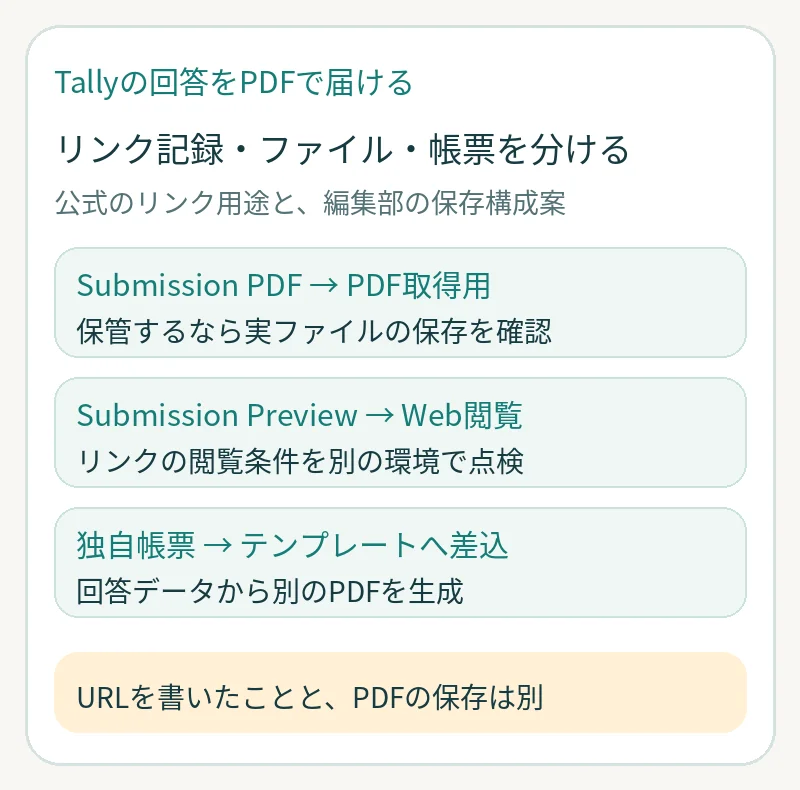
PDFリンクを台帳へ記録するだけでは、ファイル本体を別の保管先へ保存できたことにはなりません。リンクの権限・期限と、保存したファイルを開けることは実際に確認します。
関連ガイド:Tallyの回答をMakeへ:連携を始める手順と注意点Gmailの添付をGoogle Driveへ自動保存:Make・GAS・手動の選び方
参考:Tally:回答PDFの出力・内容・連携用リンクTally:Make連携Make:ファイル名とファイルデータの扱いTally:Portantを使った外部文書生成の案内Portant:現行料金・文書生成枠
同じ回答を、画面・PDF・受信箱で照合する
以下は編集部が提案する受入テストです。架空の氏名・確認番号と個人情報のない添付を用意し、実際の回答画面、ダウンロードしたPDF、受信箱の添付を同じ番号で照合します。公式の掲載例を確認したことと、自分のフォームで出力・送付を試したことは分けて記録してください。
日本語の長文、未回答の任意欄、条件分岐、金額表示がある場合は、それぞれ入力を変えてPDFを開き直します。フォームのページを分けただけで印刷用の改ページを制御できたと考えず、スマートフォンとPC、印刷プレビューで確認しましょう。
無料のダウンロードで必要な控えを用意できるなら、そのまま運用できます。毎回の自動添付が必要になった段階でProを検討し、独自帳票や複数の保存先が必要な場合だけ外部連携まで広げると、管理する処理を絞れます。
| 確認する入力・経路 | 期待する結果・照合先 |
|---|---|
| 基本の1回答 | 画面とPDFで確認番号・氏名・回答が一致 |
| 日本語の長文と複数ページ | 折返し・欠落・区切り・印刷時の改ページを確認 |
| 空欄と分岐の両経路 | 相手に渡す必要がある説明と回答が読める |
| 計算結果の文章への表示 | 金額・単位・選択変更後の値をPDFでも確認 |
| 添付ファイルと署名 | PDFの表示と、別途保管する元ファイルを区別 |
| 回答者A・Bと担当者への通知 | 宛先ごとに対象の回答PDFだけが届く |
| PDFリンク・Preview・保管ファイル | 閲覧条件と実ファイルの保存先を確認 |
参考:Tally:回答PDFの出力・内容・連携用リンクTally:回答者向けメール・PDF添付Tally:担当者向けメール・ProのPDF添付Tally:Answer piping・回答や計算結果を文章へ表示Tally:添付ファイルの受付・ダウンロード
IS IT FOR YOU?
自分の用途に、合っている?
向いているケース
- Tallyの回答を印刷・保存できる控えにしたい
- 無料ダウンロードとProの自動添付の必要性を判断したい
- PDFと元の添付ファイル、保存用リンクの違いを整理したい
導入前に立ち止まりたいケース
- 元の添付資料まで一つのPDFに結合したい
- 任意の帳票レイアウトへ標準機能だけで差し込みたい
- 実際の出力やメール到達を検証済みのレビューを探している
独自ドメイン・ロゴ非表示が必要になったら
3か月間紹介特典の対象期間
50%オフ有料プランの料金
こちらの紹介リンクからTallyに新規登録し、有料プランを利用すると3か月間50%オフになる特典です。無料プランで足りる場合は、無理に有料化する必要はありません。
新規登録の紹介特典・適用条件を見るリンクはTallyの紹介管理サービスCello(tally.cello.so)を経由します。
登録前に、リンク先で特典の適用条件と割引期間終了後の通常料金・請求条件をご確認ください。既存ユーザーは対象外です。特典内容は変更・終了する場合があります。
このリンク経由の有料契約により、当サイトが紹介報酬を受け取る場合があります。特典案内確認日:2026年10月18日。
出典・確認した資料
本文は以下の資料をもとに整理しています。変更後の条件はリンク先をご確認ください。
- Tally:回答PDFの出力・内容・連携用リンク確認日:2026.10.16
- Tally:回答者向けメール・PDF添付確認日:2026.10.16
- Tally:担当者向けメール・ProのPDF添付確認日:2026.10.16
- Tally:料金・Pro機能確認日:2026.10.16
- Tally:署名と回答PDF確認日:2026.10.16
- Tally:Answer piping・回答や計算結果を文章へ表示確認日:2026.10.16
- Tally:添付ファイルの受付・ダウンロード確認日:2026.10.16
- Tally:Make連携確認日:2026.10.16
- Make:ファイル名とファイルデータの扱い確認日:2026.10.16
- Tally:Portantを使った外部文書生成の案内確認日:2026.10.16
- Portant:現行料金・文書生成枠確認日:2026.10.16
- Tally:計算フィールドと結果の表示確認日:2026.10.16