公式資料に基づく解説。実機での動作検証は未実施です。広告:この記事にはMakeのアフィリエイトリンクが含まれ、有料契約・購入により当サイトが紹介報酬を受け取る場合があります。
BEFORE YOU START
まず、押さえておくこと。
まず保存する差出人・添付の種類・保存先を絞ります。少数ならGmailから手動で保存でき、継続して自動化したいならMake、コードの保守担当がいるならGASを比較しましょう。MakeではGmailとDriveを別々に接続し、添付の中身を取得してアップロードします。複数添付と再実行を確認してから定期運用へ進めます。
Gmailで受け取る資料をGoogle Driveへ保存している個人事業主や小規模チームの担当者。
この記事の目次
メールで受け取った資料を毎回Driveへ保存するなら、対象メールを絞ってMakeで取り出す方法があります。少数ならGmailの手動保存、コードの保守担当がいればGASも比較できます。2026年10月16日に公式資料を確認しました。以下の設定例とテストは編集部の提案で、実アカウントでの接続・受信・保存・請求は未検証です。
少数なら手動、繰り返すならMake、保守できるならGAS
Gmailには、受信メールの添付へカーソルを合わせて「ドライブに追加」する機能があります。月に数件など、保存対象を自分で判断しながら処理できるなら、この標準機能から始められます。自動化サービスを契約すること自体を目的にしない方が、管理する接続を増やさずに済みます。
Makeは、対象メールの確認、添付データの取得、Driveへの保存をモジュールでつなぐ方法です。Google Apps Script(GAS)でもGmailMessageの添付取得などを使って構成できますが、処理の実装、定期実行、重複記録、エラー対応を自分で維持する必要があります。下表は編集部の選定目安です。
この記事の例は、受信したPDF資料を一つのフォルダへ保存する範囲です。文字認識、内容の審査、請求書の会計登録は含みません。ファイル保存と内容の処理を分けると、最初の確認を小さくできます。
| 方法 | 向く使い方 | 導入前に決めること |
|---|---|---|
| Gmailで手動保存 | 件数が少なく、その都度判断したい | 保存先と、保存したかの確認方法 |
| Make | 継続する保存作業を画面で組みたい | 接続権限、実行間隔、失敗時の担当 |
| GAS | コードを保守する担当者がいる | 実装、トリガー、利用枠、記録と復旧 |
参考:Google:Gmailの添付を表示・ダウンロード・Driveへ保存Google:GmailMessageの添付取得Google:Apps Scriptの利用枠と制限Google:Apps Scriptのインストール型トリガー
GmailとDriveは別接続。個人GmailのDrive側は準備が必要
Makeの現行公式資料では、Gmail Version 4が標準です。Gmailモジュールの「Create a connection」から「Sign in with Google」へ進む手順で、独自のクライアント認証情報は任意の設定として案内されています。Gmail(Legacy)の古い手順と混ぜず、作成したモジュールのバージョンを確認してください。
Google Drive側の条件は同じではありません。Makeの公式資料は、@gmail/@googlemailの接続にはGoogle Cloudで独自のOAuthクライアントを作り、その認証情報で接続するよう案内しています。Driveモジュールを追加し、公式のGoogle Cloudプロジェクト・Drive API・OAuth・クライアント作成手順を終えてから接続します。Gmailに接続できたことだけではDriveも使えると判断できません。
個人Gmailの接続について、公式はGmail・Driveそれぞれの再認可を6か月ごとに案内しています。またDrive側の独自OAuthプロジェクトをTestingのまま使う場合は、毎週の再認可が必要との注記があります。認可画面で接続先と要求範囲を確認し、接続の期限を運用予定に入れてください。
Workspaceでは、自分の組織で外部アプリの接続が許されるか、保存先に書き込めるかを担当者に確認して進めます。まず自分で管理できるテスト用フォルダを一つ用意しましょう。保存用のフォルダを選ぶ設定と、Googleに許可するアクセス範囲は別です。
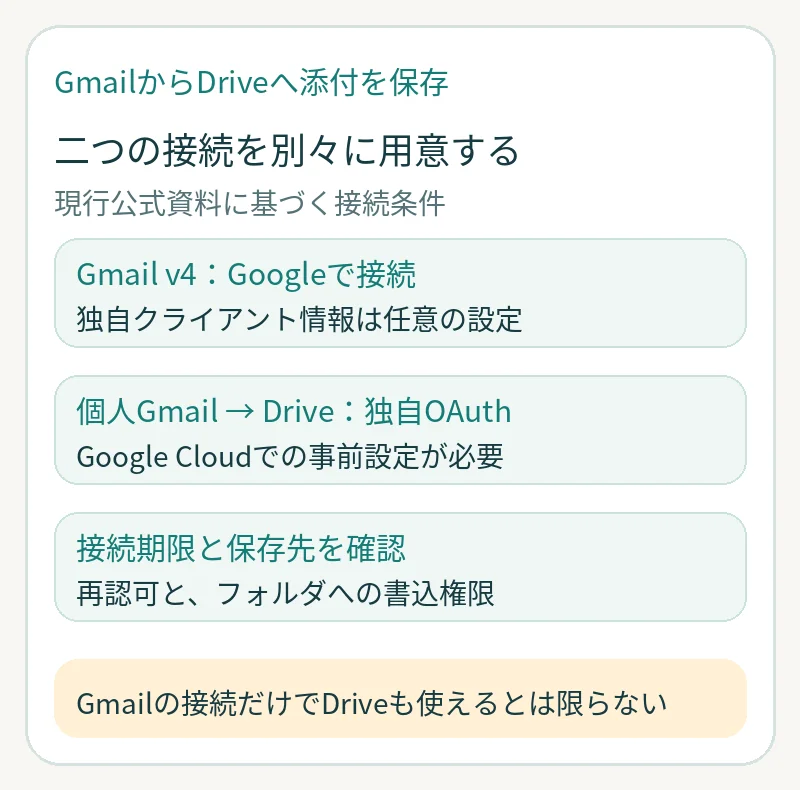
Gmail側とDrive側の接続条件は別です。個人Gmailの再認可と、独自OAuthをTestingのまま使う場合の期限は本文で確認してください。これは認可画面の再現ではありません。
「PDFを含むメール」と「保存するPDFファイル」を二段階で絞る
最初はGmailの検索欄で対象を確認します。編集部の例は「from:sender@example.com has:attachment filename:pdf」です。sender@example.comは架空の差出人なので、実際の対象へ置き換えてください。期待したメールだけが見つかることを確かめてから、MakeのWatch emailsでGmail filterを選び、同じ検索条件を設定します。
Watch emailsにはフォルダ、ラベル、差出人、件名などで絞るSimple filterもあります。業務用のラベルで対象を管理する案もありますが、新着監視に後からラベルを付ければ過去メールも自動回収されるとは限りません。古いメールの回収は、期間を区切った検索と件数照合を別に計画します。
filename:pdfは、PDFを含む「メール」を探す条件です。同じメールにPDFと画像が付いていても、PDFだけが後段へ渡る保証にはなりません。添付を取り出した後に、各ファイルの名前・種類を確認するフィルターも入れます。例えばPDFだけを残すなら、添付名の大文字・小文字をそろえ、末尾が「.pdf」のものを通す条件をUpload a Fileの前に置きます。本文に埋め込まれた署名画像と、保存したい添付を分けることがポイントです。
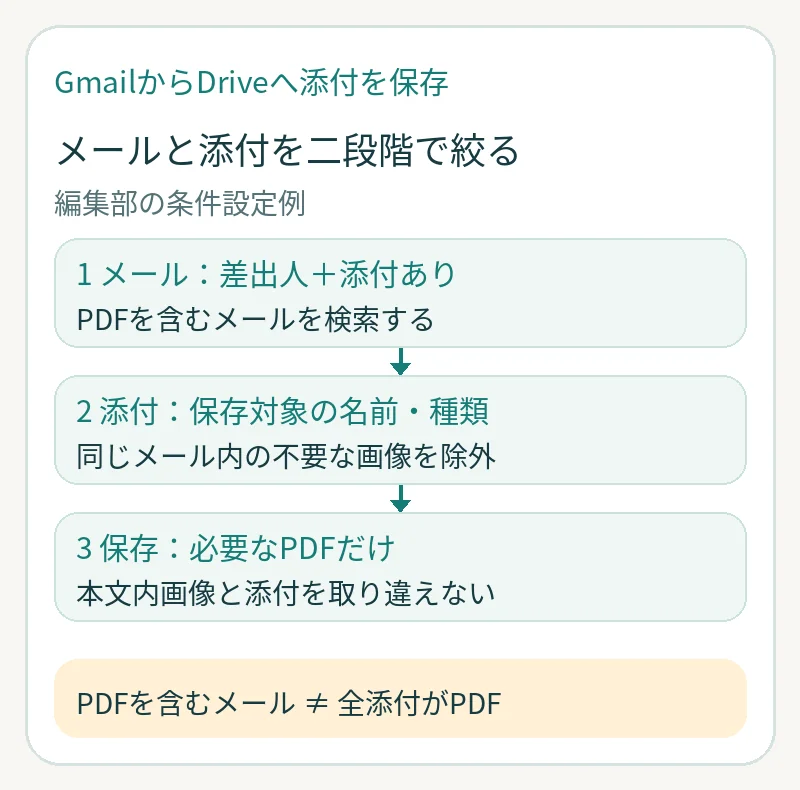
Gmailのfilename条件はメールを選びます。PDFと画像を含むメールでは、添付取得後にもファイル単位のフィルターを入れることが読みどころです。
Watch emails → 添付取得 → Upload a Fileの順につなぐ
最小構成は、Gmailの「Watch emails」→「List email attachments and media」→Google Driveの「Upload a File」です。Watch emailsで対象条件と一度に取得する件数を設定し、最初は少数のテストメールだけで確認します。既読にする設定を使うかも決めておきます。
次に「List email attachments and media」のMessage IDへ、Watch emailsが返すメールのIDを対応付けます。Includeでは保存したい添付を対象にし、「Return media or attachment file data」を有効にしてファイル本体も出力させます。件名、添付名、ダウンロードURLだけを渡しても、元のPDFの中身としてアップロードできるとは限りません。
最後に「Upload a File」の保存先へ、用意したフォルダを指定します。File Nameには拡張子を含む添付名、Dataには添付取得で返されたファイルデータを対応付けます。元のPDFを残す例なので、形式変換を目的とする設定は使いません。
Run onceで出力を開き、1通に2つの添付がある場合に、各ファイルがどの単位で出ているか確認します。個別のbundleとして出ていれば後続の保存処理はそれぞれに実行されます。配列だけの出力を扱う構成ではIteratorなどによる分配が必要になります。テンプレートにFlow Controlがあっても、現行モジュールの出力を見ずに同じ部品を追加しないでください。
| 接続する項目 | 値の取得元 | 確認すること |
|---|---|---|
| 添付取得のMessage ID | Watch emailsのメールID | 同じメールの添付を取得しているか |
| 保存先フォルダ | 自分が用意したDriveフォルダ | 対象アカウント・書込権限が合うか |
| File Name/Data | 添付取得の名前/ファイル本体 | 拡張子と開いた内容が元ファイルと合うか |
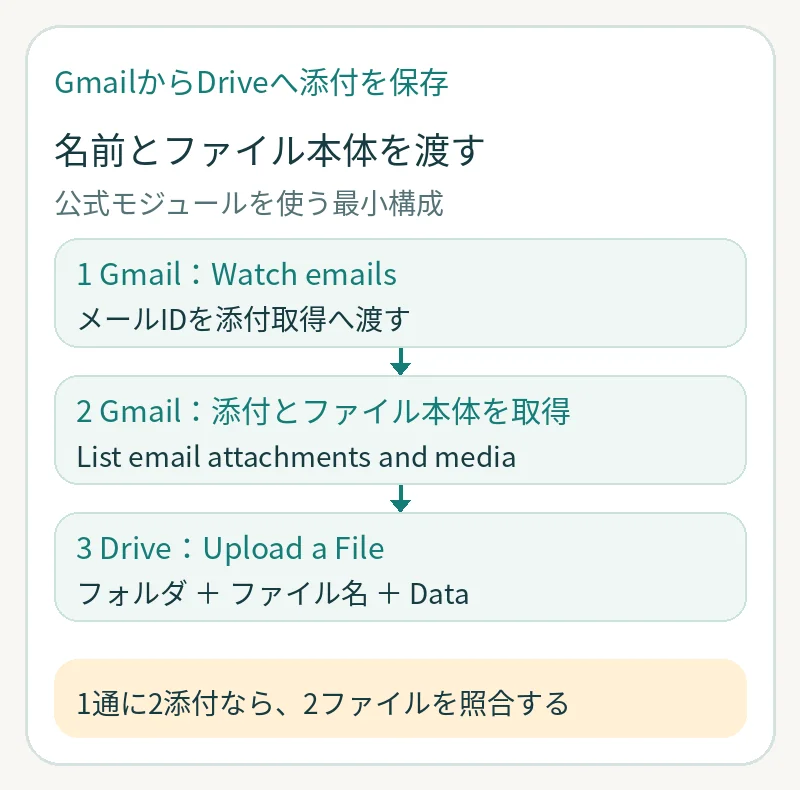
URLや添付名だけでなくファイル本体のDataを対応付けます。複数添付が個別bundleか配列かを実出力で確認し、配列を使う構成だけ分配処理を追加します。
参考:Make:GmailのWatch emails・添付取得モジュールMake:Google DriveのUpload a FileMake:Operations・ファイル単位の処理とcredits表示Make:Gmail添付をGoogle Driveへ保存するテンプレート
同名ファイルより、同じ添付を再保存しない仕組みを考える
ファイル名だけで同一性を判断すると、別のメールに付いた同名の資料を取り違えます。編集部の設計案は、メールのMessage IDと添付を識別できる値を組にし、保存後のDriveファイルIDと一緒に記録する方法です。Gmail APIでも添付の取得はmessageIdと添付idを指定します。Makeでは実際の出力にある識別子を確かめてから対応付け、ファイル名だけをキーにしないようにします。
識別子を安定して取得できた場合は、添付ごとにData storeの「Check the Existence of a Record」で保存済みキーを調べ、存在しない場合だけUpload a Fileへ進む案があります。成功後に「Add/Replace a Record」で同じキーとDriveファイルIDを記録します。この照合と記録は最小の3モジュール構成へ追加する作業です。キーが取れない場合は、この方式で重複を防げたと判断せず、実行履歴とDriveの保存結果を手動で照合します。
この手順だけで重複が完全になくなるわけではありません。アップロードは成功したが保存済み記録の作成に失敗した場合、再実行で同じ添付を再保存する余地があります。保存後のファイル名に照合用の印を残す案も含め、失敗した処理の保存結果を調べてから再開してください。
同じ処理の同時実行にも注意します。Scenario settingsの「Process data in order」は前の実行を終えてから次へ進む設定ですが、別のシナリオまで含めた重複を自動で防ぐものではありません。メール単位の「保存済み」ラベルも、複数添付の一部だけ成功した状況を区別できないため、全添付の確認を省く印には使わない方がよいでしょう。
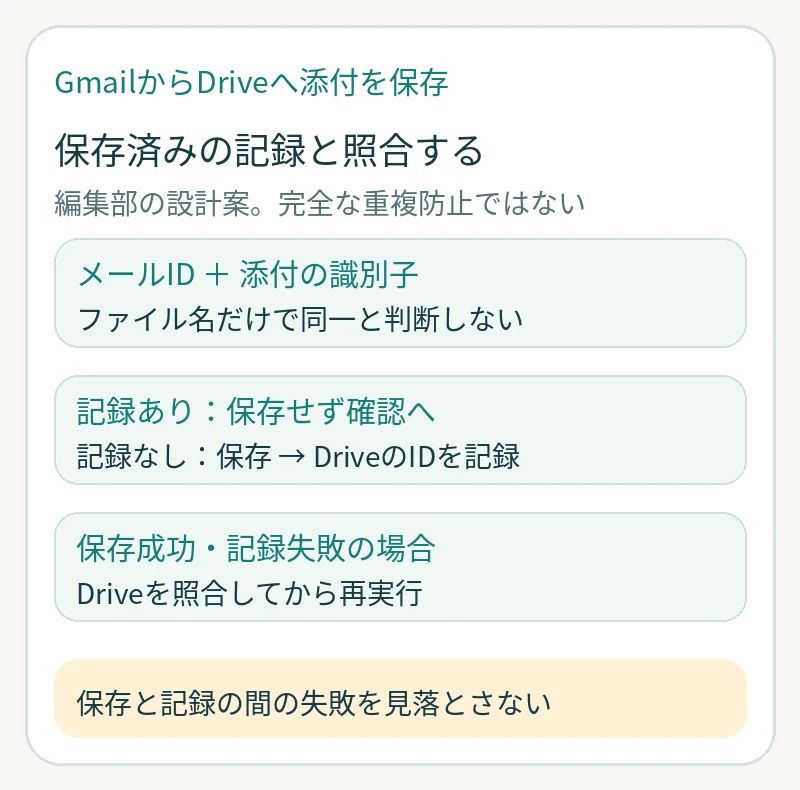
Data storeを追加する設計案です。安定した識別子が取得できることが前提です。Driveへの保存と記録は一つの不可分な処理ではないため、再実行前の照合は残ります。
参考:Google:Gmail APIの添付取得と識別子Make:Data store・キーの確認と記録Make:Scenario settings・実行順
無料枠はメール件数だけでなく、確認頻度と添付数から見る
Makeの公式FAQは、Freeを月1,000 creditsと案内しています。メールを探す処理、添付の取得、ファイルごとのアップロード、保存済みの照合・記録、再実行まで含めて利用量を確認してください。添付が2つならDriveへのアップロードも2ファイル分です。
下表は30日間を通じて定期確認する場合の、編集部による予定確認回数の計算です。請求額や実測のcreditsではありません。新着がなくても定期確認の処理は発生するため、必要以上に短い間隔で始めず、自分のプランで選べる間隔を確認します。
無料で足りるかは、Run onceだけでなく定期実行後のHistoryでcreditsを確認して判断します。ファイルサイズ・データ転送量・Data storeの容量、既に動かしている他のシナリオも対象です。GASにも日次利用枠や実行時間の上限があり、個人アカウントとWorkspaceで条件が異なります。「GASなら無制限に無料」とは考えず、保存件数と保守担当を合わせて比較しましょう。
| 定期確認の間隔 | 30日間の予定確認回数 | 計算の前提 |
|---|---|---|
| 15分ごと | 2,880回 | 4回 × 24時間 × 30日 |
| 60分ごと | 720回 | 1回 × 24時間 × 30日 |
| 1日1回 | 30回 | 1回 × 30日 |
関連ガイド:MakeとZapierの料金を比較:無料枠・課金単位と月100件の自動化で選ぶ無料プランで始める前に。TallyとMakeの費用の見方
参考:Google:Apps Scriptの利用枠と制限Google:Apps Scriptのインストール型トリガーMake:Operations・ファイル単位の処理とcredits表示Make:料金・Freeの利用枠Make:シナリオの定期実行
保存件数と中身を確認してから定期実行へ進める
ここからは編集部が提案する受入テストです。個人情報を含まないPDFと画像、架空の確認番号を用意します。対象の新着メールを取得しやすいよう、Watch emailsの取得開始位置を確認してからテストメールを送ります。各メールID・対象添付数・保存ファイルIDを控え、Driveで実際にファイルを開いて内容を照合してください。
保存されないときは、まずGmail検索で対象メールがあるか、次にWatch emailsが取得したか、添付取得でDataが出ているか、最後にDriveの実行結果とフォルダを確認します。ファイルの容量上限、接続期限、保存先の権限も切り分けます。接続が切れた場合はConnectionsから対象の再認可を確認します。
保存できたことと、必要な人だけが閲覧できることは別に確認します。Driveの共有設定と保存先の権限を点検し、同僚への共有が必要なら対象者を決めて設定します。リンクを知る全員への公開を、保存手順の一部として自動で追加しないでください。
Run onceで一度成功した後も、定期実行で次の新着を保存できるか確認します。問題があればスケジュールを止め、失敗した添付だけ保存結果を照合してから再開します。条件に合わないメールや保存済みの資料を一括で送り直さないことが、運用を始める前の確認点です。
| テストする入力・状態 | 期待する結果 |
|---|---|
| 対象メールにPDF1つ | 対象フォルダに1件。開いた中身が一致 |
| 1通にPDF2つ | 対象の2添付を別々に保存・照合 |
| PDFと本文内画像 | 必要なPDFを保存し、不要な画像を除外 |
| 別メールに同じファイル名 | メールIDを区別して2件を照合 |
| 対象外の差出人・形式 | 対象外のファイルを保存しない |
| 同じ入力の再実行・途中失敗 | 保存済み記録とDriveを照合し、重複・未保存を判断 |
| 定期実行と権限確認 | 次の新着を保存し、必要な人だけ閲覧できる |
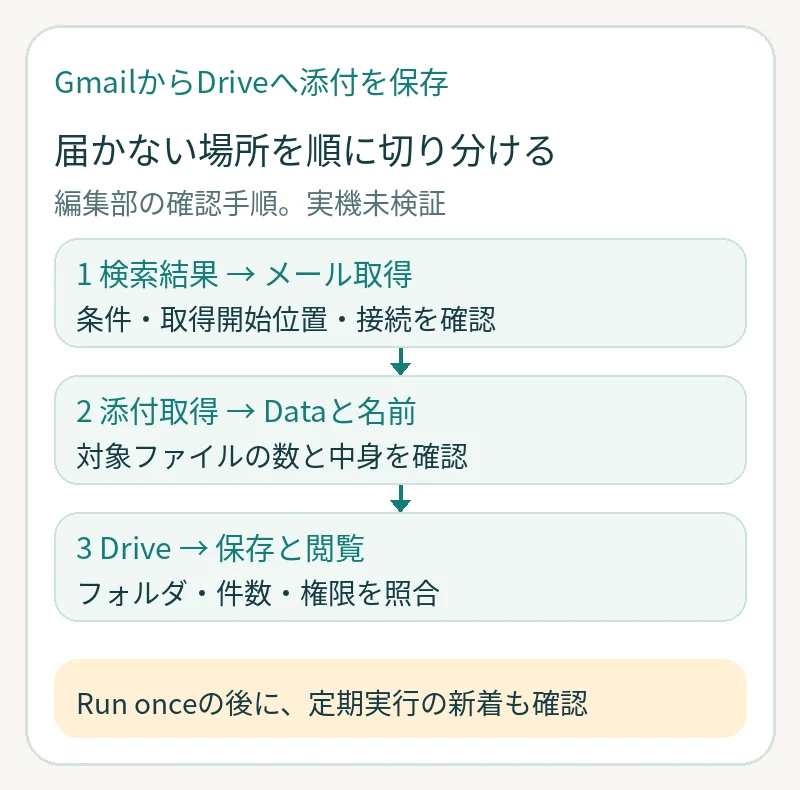
編集部が提案する確認順です。最後にDriveでファイルを開き、元の添付と内容が一致するかを確かめます。一度の手動実行の成功だけでは定期運用の確認は完了しません。
関連ガイド:Make入門:日本語データを一つの通知につなぐ
参考:Google:Gmailの添付を表示・ダウンロード・Driveへ保存Make:現行Gmailアプリの接続と再認可Make:Google Driveの接続・独自OAuthMake:GmailのWatch emails・添付取得モジュールMake:Google DriveのUpload a FileGoogle:Driveの共有を停止・制限・変更する
IS IT FOR YOU?
自分の用途に、合っている?
向いているケース
- 対象メールだけの添付保存を自動化したい
- MakeのGoogle接続条件と、実際に組む処理を知りたい
- 複数添付・同名ファイル・再実行を含めて運用を考えたい
導入前に立ち止まりたいケース
- Googleアカウントへの外部アプリ接続が組織で認められていない
- OCRや会計処理まで自動で完了する仕組みを探している
- 設定だけで重複ゼロや永久無料が保証されると思っている
MakeのCoreプランを、1か月無料で試す
1か月Coreプラン無料
10,000クレジット付き
こちらの紹介リンクから新規登録する方向けの特典です。フォーム回答の転記や通知など、記事で紹介した自動化を試す際にご活用ください。
Makeで特典・登録条件を確認する登録前に、リンク先で特典の適用条件と無料期間終了後のプラン・料金・請求条件をご確認ください。特典内容は変更・終了する場合があります。
このリンク経由の有料契約により、当サイトが紹介報酬を受け取る場合があります。特典案内確認日:2026年9月13日。
出典・確認した資料
本文は以下の資料をもとに整理しています。変更後の条件はリンク先をご確認ください。
- Google:Gmailの添付を表示・ダウンロード・Driveへ保存確認日:2026.10.16
- Google:GmailMessageの添付取得確認日:2026.10.16
- Google:Apps Scriptの利用枠と制限確認日:2026.10.16
- Google:Apps Scriptのインストール型トリガー確認日:2026.10.16
- Make:現行Gmailアプリの接続と再認可確認日:2026.10.16
- Make:Google Driveの接続・独自OAuth確認日:2026.10.16
- Make:GmailのWatch emails・添付取得モジュール確認日:2026.10.16
- Google:Gmailの検索演算子確認日:2026.10.16
- Make:Google DriveのUpload a File確認日:2026.10.16
- Make:Operations・ファイル単位の処理とcredits表示確認日:2026.10.16
- Make:Gmail添付をGoogle Driveへ保存するテンプレート確認日:2026.10.16
- Google:Gmail APIの添付取得と識別子確認日:2026.10.16
- Make:Data store・キーの確認と記録確認日:2026.10.16
- Make:Scenario settings・実行順確認日:2026.10.16
- Make:料金・Freeの利用枠確認日:2026.10.16
- Make:シナリオの定期実行確認日:2026.10.16
- Google:Driveの共有を停止・制限・変更する確認日:2026.10.16