公式資料に基づく導入ガイド。実機での動作検証は未実施です。広告:この記事にはMakeのアフィリエイトリンクが含まれ、有料契約・購入により当サイトが紹介報酬を受け取る場合があります。
BEFORE YOU START
まず、押さえておくこと。
Googleフォームを残し、保存後の通知や振り分けも組み立てたいならMakeを候補にします。保存だけなら専用アドオンの対応項目と料金を比較し、新規受付でフォームを変更できるならNotion標準で始められるか確認しましょう。Makeは回答数だけで無料枠を判断せず、新着確認の回数と後続処理を含めて試算します。
Googleフォームの受付を維持しながら、Notionで案件や問い合わせの対応状況を管理したい個人事業主・小規模チーム。
この記事の目次
既存のGoogleフォームを続けるなら、Notionへの保存経路を追加します。新しく受付を作るだけならNotion標準フォームも候補です。2026年10月7日に公式資料を確認し、方式の選び方、Makeの接続、項目対応、二重登録への備えを整理しました。実アカウントでの接続・回答送信・保存・請求は未検証です。
Googleフォームを残すか、新しい受付を作るか
配布済みのGoogleフォームURL、回答先のスプレッドシート、既存の集計を維持したい場合は、回答をNotionへ転記する経路を追加するのが出発点です。フォームをNotionページに埋め込むだけでは、回答がNotionのデータベースへ自動保存される設定にはなりません。下の図では、表示する場所とデータを保存する経路を分けています。
Notion標準フォームは全プランで作成でき、質問がデータベースのプロパティにつながります。Web上のリンクを知っている人へ共有すれば、Notionを使っていない外部の人も回答できます。ただし、これは新しい受付の選択肢であり、既存Googleフォームの回答を取り込む連携ではありません。
編集部の選定案として、保存だけを追加したいなら専用アドオン、保存後に条件分岐や別サービスへの通知を組みたいならMake、新規の受付でフォームを変更できるならNotion標準を比較します。標準フォームの条件付きロジックはBusiness・Enterpriseの機能です。
| 方式 | Googleフォームの継続 | 導入前の判断 |
|---|---|---|
| Make | 既存フォームから回答を取得 | 項目変換・通知などの処理と実行回数を設計する |
| 専用アドオン | 対象フォームに追加して保存先を設定 | 提供元、対応する項目、権限、料金、再送方法を確認する |
| Notion標準フォーム | 受付をNotion側で新しく作る | 配布URLの変更と、外部公開・分岐の条件を確認する |
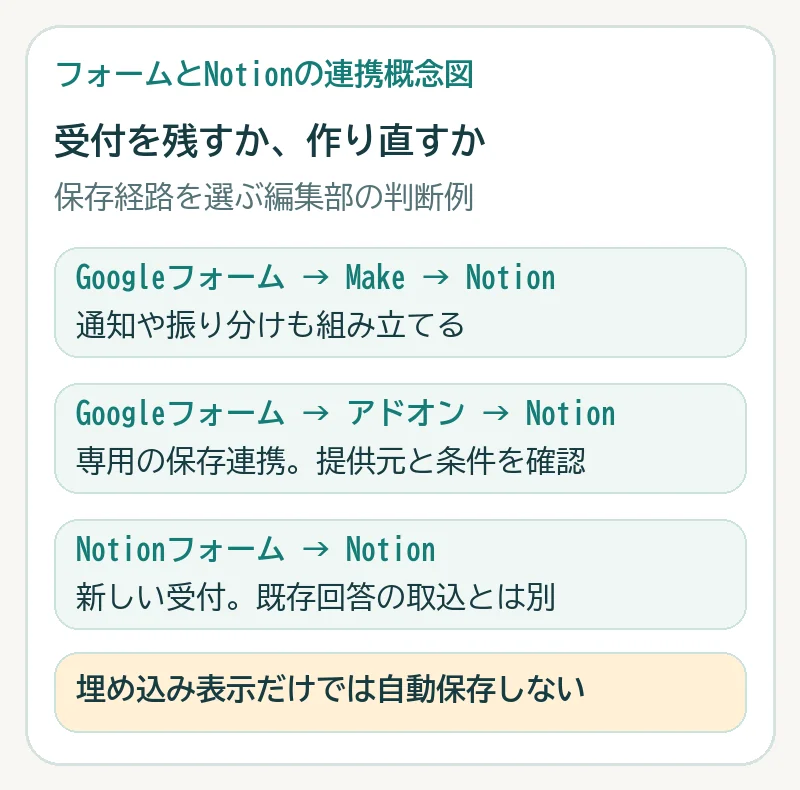
編集部の選定案です。Googleフォームを残す2方式と、Notionで受付を新設する方式を分けます。埋め込みは表示する場所の設定で、回答を保存する連携とは別です。
参考:Notion:フォーム作成・外部共有・プラン条件Make:Google FormsとNotionの連携Google Workspace Marketplace:Form to Notion(Micro.company)
Makeでは新しいData Source対応のモジュールを選ぶ
最初は架空の回答だけを入れるテスト用フォームとテスト用の保存先を用意します。MakeのGoogle FormsでWatch Responsesを追加し、Google接続を認証して対象フォームを選びます。取得の開始位置も確認し、過去の全回答を取り込む処理と新着回答の受付を分けてテストします。
Notion側はCreate a Data Source Itemを選びます。Makeの公式文書は、新規構成でLegacy以外のモジュールを使うよう案内しています。従来のdatabase_idと新しいdata_source_idは別の識別子なので、同じ値として転記しません。データベースに複数のデータソースがある場合は、実際に回答を保存する対象まで確認します。
Notion Public接続では認証時にMakeへアクセスを許可するページを選びます。Internal接続では、対象データベースに接続を追加する手順があります。接続できたのに保存先が見つからないときは、選択したワークスペース、ページへの許可、保存先の識別子を照合します。下の図は設定順を示す概念図で、公式画面の再現ではありません。
Run onceで出力を見ながら接続を確認し、Google側の回答とNotion側の保存結果を照合します。Make自体のシナリオ操作は入門記事で確認できます。
- Google Forms:Watch Responses → 認証 → 対象フォームと取得開始位置を確認
- Notion:接続に保存先を許可 → Create a Data Source Item → 対象Data Sourceを選択
- テスト回答を1件送信 → Run once → 入力・出力と保存された項目を照合
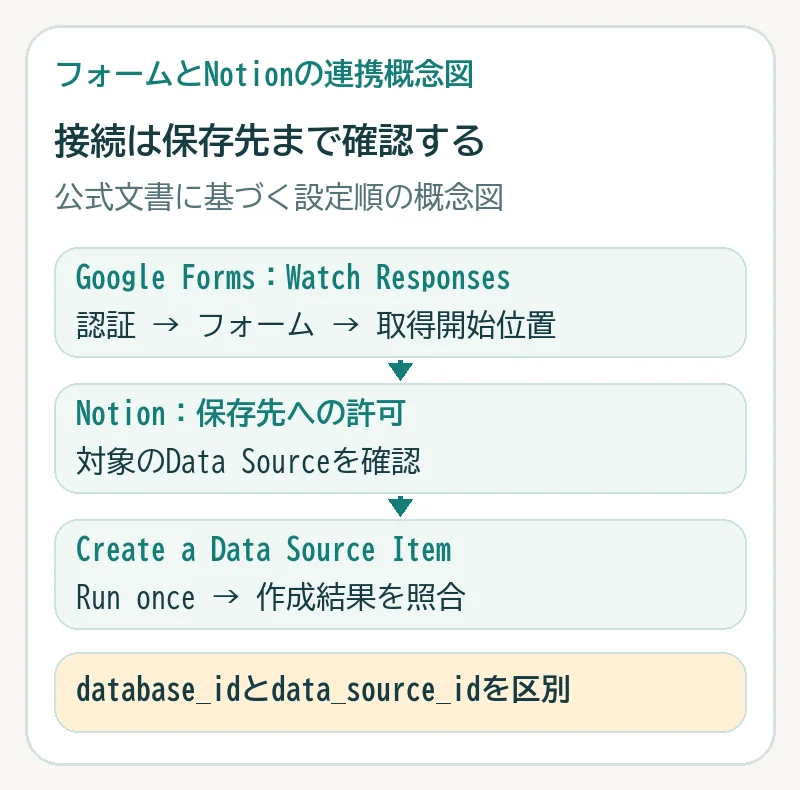
公式画面の再現ではありません。新規構成ではLegacy以外を選び、保存するData Sourceと接続の許可を確認します。2モジュール構成は疎通確認用で、重複照合は別途設計します。
関連ガイド:Make入門:日本語データを一つの通知につなぐ
参考:Make:Google FormsとNotionの連携Make:Google Forms接続・回答モジュールMake:Notion接続・Data Source対応とLegacyの違いNotion:2025-09-03 API移行とData SourceMake:PollingとInstantなどのモジュール種別
質問名だけでなく、項目の型と空欄を合わせる
以下は問い合わせ受付を想定した編集部の設計例です。Google側の質問とNotion側のプロパティを一つずつ対応させ、必須項目、複数選択、空欄も含むサンプルで確認します。質問の表示名を変更したら、取得されるquestionIdと割り当てを再確認します。
Google Forms APIの回答はquestionIdをキーに持ち、チェックボックスの回答は複数の値として返されます。Notionのmulti_selectへ送るなら複数値のまま対応させ、文字列一つに結合した結果をそのまま渡さないようにします。日付はNotionが受け取る形式へ変換し、日付だけの回答と時刻付きの受付日時を区別します。
添付回答から得られるGoogle DriveのfileIdやリンクを保存しても、ファイル本体のNotionへの複製や閲覧権限の付与は別の処理です。まず管理担当者がそのリンクを開けるか確認します。Notionにファイルを添付する設計では、URL参照とアップロードを分けて検討します。
| 入力・識別情報 | Notion側の設計例 | 確認すること |
|---|---|---|
| 件名 | タイトル | 空欄なら受付キーなどの代替タイトルを決める |
| メールアドレス | メール | 収集しないフォームでは空欄を許容する |
| 希望サービス(複数) | マルチセレクト | 選択肢の表記と複数値の割り当てを合わせる |
| 希望日 | 日付 | 年の有無と日付形式を確認する |
| formIdとresponseId | テキストの受付キー | フォームごとの回答識別に使う |
| 添付ファイル | 管理用リンク/別途ファイル保存 | リンクの保存と本体の複製を区別する |
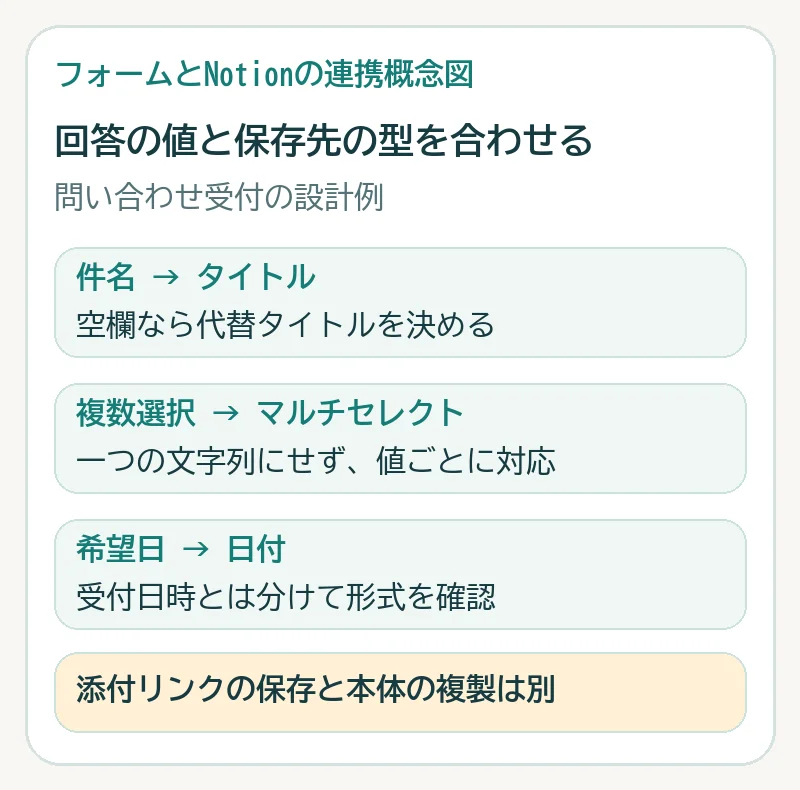
編集部の設計例です。質問名だけでなく値の型と空欄も合わせます。添付のリンクは保存しても閲覧権限や本体の保存先が自動で変わるわけではありません。
参考:Google Forms API:回答ID・質問ID・回答形式Notion:日付・複数選択・ファイルのプロパティ値
同じ回答の再実行で二重登録しない設計にする
以下は編集部が提案する設計で、Makeがこの組み合わせの重複を自動で防ぐという意味ではありません。GoogleのformIdとresponseIdを組み合わせた受付キーをNotionにも保存し、再実行前にそのキーの既存項目を照合します。メールアドレスだけでは、同じ人の別の問い合わせまで重複と判断する可能性があります。
最初の2モジュール構成は保存の疎通確認用です。運用に進むなら、Data Storeに受付キーと作成済みNotion項目IDを記録する方法、またはNotionの対象Data Sourceを受付キーで問い合わせる方法を追加検討します。NotionのSearch Objectsを置くだけで任意のプロパティの一致検索になる、と考えないようにします。
未登録なら新規作成、登録済みならスキップまたは既存項目を更新します。更新対象は回答由来の項目に絞り、Notionで担当者が付けた対応状況やメモを上書きしない設計にします。回答編集の検出は新規回答と別にテストし、Watch Responsesだけで編集まで同期できるとは決めつけません。
Notionへの作成に成功した直後、Data Storeへの記録前に止まると、再実行で重複する余地があります。同時実行も含め、この照合だけで完全な一度だけの処理は保証できません。失敗時はNotionの受付キーを確認してから再送し、複数のシナリオが同じ保存先へ書き込む場合も運用を一本化できるか検討します。
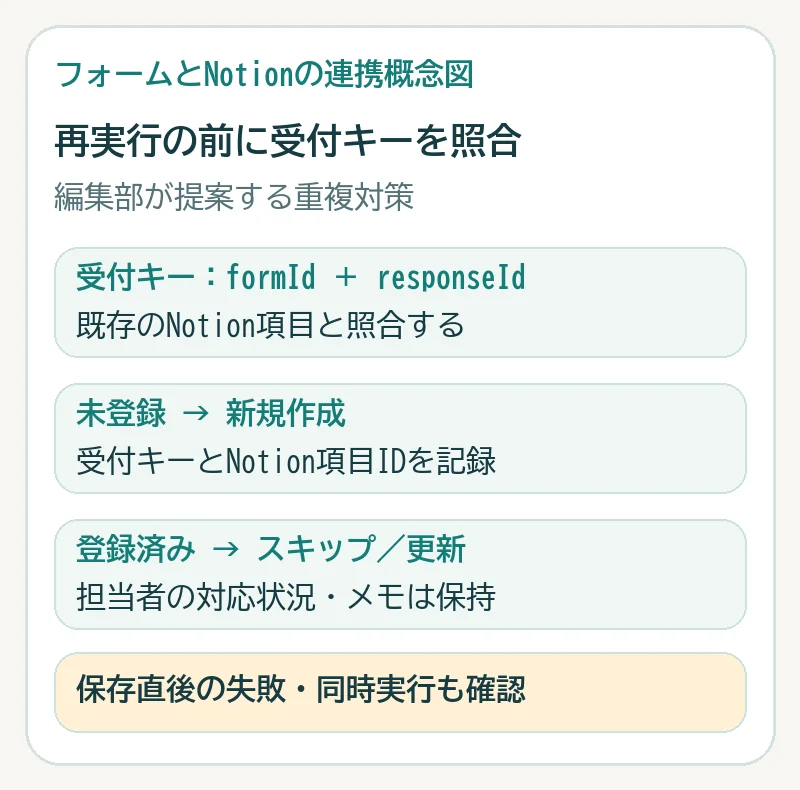
編集部の設計案です。照合を追加しても完全な一度だけの処理を保証しません。作成後・記録前の失敗や同時実行では重複する余地があり、Notionの受付キーを確認してから再送します。
無料枠は回答数と新着確認の回数を足して判断する
確認時点のMake Freeは月1,000 credits、定期実行の最短間隔は15分です。Watch Responsesによる新着確認を定期実行する構成では、回答の到着とNotion保存の間に待ち時間があります。実行間隔は保存完了時間の保証ではなく、混雑・接続エラー・後続処理も確認します。
編集部の試算例として、30日間、毎時1回の確認を24時間続けると720回です。通常の非AIモジュールが各実行で1 credit、月100回答を1件ずつ作成し、重複照合・変換・再試行・通知を追加しない前提なら、720+100=820 creditsとなります。同じ前提で15分ごとなら確認だけで2,880回になり、回答が少なくても1,000を超えます。実測ではないため、実行履歴の消費量で確かめます。
重複照合や通知を加えると、この最小構成の試算に処理が増えます。営業日のみの実行が要件を満たすかも検討し、保存の遅れを許容できないなら有料条件を比較します。Makeの登録や無料試行だけを、有料契約や紹介報酬の発生と同じ成果として扱いません。
専用アドオンの一例、Micro.companyのForm to Notionは、MarketplaceでPaidと表示されています。同名に近い別提供元のアプリがあるため、提供元と掲載IDまで確認します。今回FAQを取得できず具体額・無料試用・Data Source対応は未確認です。無制限という掲載文だけで無料と判断せず、権限と対象項目、既存回答・編集・再送への対応を契約前に照合してください。
関連ガイド:MakeとZapierの料金を比較:無料枠・課金単位と月100件の自動化で選ぶ
参考:Google Workspace Marketplace:Form to Notion(Micro.company)Make:無料プランの利用枠と実行間隔Make:実行スケジュールMake:PollingとInstantなどのモジュール種別Make:取得確認と後続処理の実行回数・履歴
本番前に新規・空欄・再実行・復旧を照合する
以下は編集部の受入テスト案です。架空の回答を送って、フォーム側の回答、Makeの取得・作成結果、Notionの受付キーと項目を照合します。緑の成功表示だけでなく、保存件数と各項目の内容が一致していることを合格条件にします。
保存されない場合は、Google側に回答があるか、Makeがその回答を取得したか、Notionに作成要求を出したかの順に確認します。保存先が見えなければ接続と対象Data Source、値のエラーならプロパティの型と空欄を確認します。接続復旧後は失敗した受付キーを先に照合し、全件を無条件で送り直さない手順を決めます。
Notion標準フォームに切り替える場合も、配布済みGoogleフォームの回答が自動移行するわけではありません。受付を切り替える日時、過去回答の扱い、新しいURLの案内を別に計画します。本記事では実際の連携・復旧・回答編集の動作を確認していないため、導入先で以下のテストを実施してください。
- 新規2件:異なる受付キーで2項目が作成される
- 空欄・複数選択・日付:欠落と型の取り違えがない
- 同じ回答の再実行:件数が増えず、選んだスキップ/更新方針に従う
- 回答編集:検出の有無と更新方針を確認し、担当者のメモを保持する
- 接続失敗から復旧:未保存分だけを照合して再処理できる
- 添付リンク:管理担当者が閲覧でき、不要な公開設定を増やしていない
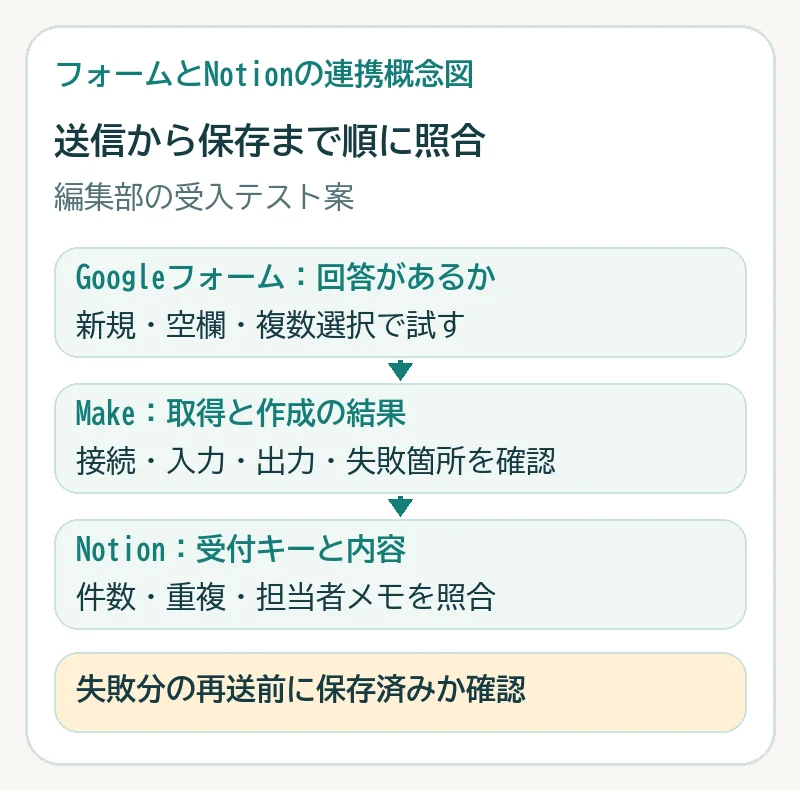
編集部のテスト案で、実行結果ではありません。新規だけでなく同じ回答の再実行、編集、接続復旧を試し、件数と内容を照合します。
関連ガイド:Make入門:日本語データを一つの通知につなぐTallyとGoogleスプレッドシートを連携する方法:回答が反映されないときの確認点
参考:Notion:フォーム作成・外部共有・プラン条件Make:Google Forms接続・回答モジュールGoogle Forms API:回答ID・質問ID・回答形式Make:取得確認と後続処理の実行回数・履歴
IS IT FOR YOU?
自分の用途に、合っている?
向いているケース
- 既存フォームを残す理由から連携方式を選びたい
- Notionの保存先と回答項目を対応させたい
- 二重登録・未保存・無料枠不足に備えたい
導入前に立ち止まりたいケース
- 動作保証された完成済みシナリオをそのまま使いたい
- GoogleとNotionの完全な双方向同期が必要
- 添付ファイルを無条件で公開URLに変換したい
MakeのCoreプランを、1か月無料で試す
1か月Coreプラン無料
10,000クレジット付き
こちらの紹介リンクから新規登録する方向けの特典です。フォーム回答の転記や通知など、記事で紹介した自動化を試す際にご活用ください。
Makeで特典・登録条件を確認する登録前に、リンク先で特典の適用条件と無料期間終了後のプラン・料金・請求条件をご確認ください。特典内容は変更・終了する場合があります。
このリンク経由の有料契約により、当サイトが紹介報酬を受け取る場合があります。特典案内確認日:2026年9月13日。
出典・確認した資料
本文は以下の資料をもとに整理しています。変更後の条件はリンク先をご確認ください。
- Notion:フォーム作成・外部共有・プラン条件確認日:2026.10.07
- Make:Google FormsとNotionの連携確認日:2026.10.07
- Google Workspace Marketplace:Form to Notion(Micro.company)確認日:2026.10.07
- Make:Google Forms接続・回答モジュール確認日:2026.10.07
- Make:Notion接続・Data Source対応とLegacyの違い確認日:2026.10.07
- Notion:2025-09-03 API移行とData Source確認日:2026.10.07
- Google Forms API:回答ID・質問ID・回答形式確認日:2026.10.07
- Notion:日付・複数選択・ファイルのプロパティ値確認日:2026.10.07
- Make:無料プランの利用枠と実行間隔確認日:2026.10.07
- Make:実行スケジュール確認日:2026.10.07
- Make:PollingとInstantなどのモジュール種別確認日:2026.10.07
- Make:Data Storeの用途確認日:2026.10.07
- Make:取得確認と後続処理の実行回数・履歴確認日:2026.10.07