公式資料に基づく導入ガイド。実機での動作検証は未実施です。広告:この記事にはMakeのアフィリエイトリンクが含まれ、有料契約・購入により当サイトが紹介報酬を受け取る場合があります。
BEFORE YOU START
まず、押さえておくこと。
個人のメール通知で足りるならGoogleフォーム標準から始められます。チームでSlack通知を使う場合は、接続の許可と投稿先を確認し、少数のテスト回答で照合しましょう。定期確認の頻度と月間クレジットを見て無料で足りるか判断し、通知までの最大時間を保証する構成とは扱わないことが大切です。
Googleフォームを継続しながら、問い合わせや申し込みの受付をSlackで共有したい小規模チーム。Makeを初めて導入する担当者。
この記事の目次
Googleフォームの受付をSlackで共有したいなら、Makeで新しい回答を取得し、必要な項目だけ投稿する構成が候補です。送信件数だけでなく定期確認の回数も無料枠に影響します。2026年10月10日に公式資料を確認しました。実アカウントでの接続・送受信・請求は未検証です。
標準のメール通知で足りるか、Slackで共有するかを決める
Googleフォームには、新しい回答のメール通知を有効にする機能があります。回答タブのメニューから設定できるので、1人がメールで確認する受付なら、まず標準機能で足りるかを検討します。回答者へ送る回答コピーとは送り先も用途も異なります。
Makeの公式連携一覧にはGoogle FormsのWatch ResponsesとSlackのSend a Messageがあります。新しい回答を取得し、チャンネルへ投稿する経路を作れます。公式テンプレートもありますが、テンプレートがあることと、自分のフォーム・権限で動作確認できたことは別です。
下図は回答の保管と、担当者が気付くための通知を分けた設計例です。Slackを回答の唯一の保管先にせず、フォーム側の受付記録と照合します。誰が最初に確認し、誰が対応を引き受けるかまで決めると、通知後の見落としを点検しやすくなります。
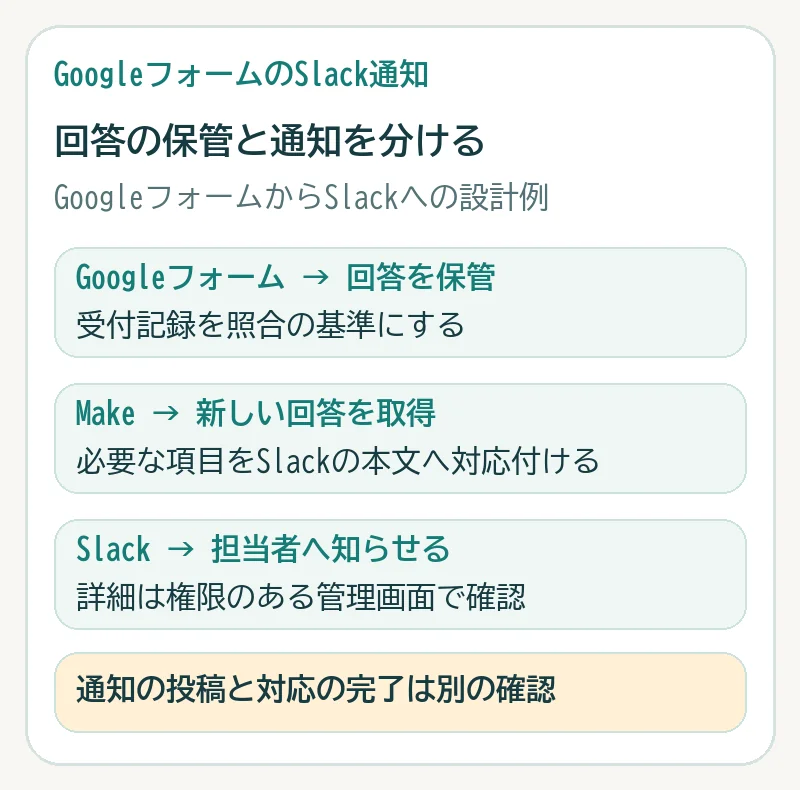
公式のモジュール一覧に基づく編集部の設計例です。Slackの通知は受付に気付くために使い、元の回答記録と照合します。投稿だけで担当者の対応完了とは扱いません。
関連ガイド:Googleフォームの自動返信メール:設定方法と本文変更・Tallyへの切り替え判断Make入門:日本語データを一つの通知につなぐ
参考:Google:回答の管理・新しい回答のメール通知Make:Google FormsとSlackのモジュール一覧Make:GoogleフォームからSlackへの公式テンプレート
Google Formsの取得からSlackへの投稿までを接続する
最小構成はGoogle FormsのWatch ResponsesとSlackのSend a Messageです。新しくシナリオを作り、最初のモジュールでGoogle接続を作成します。Sign in with Googleから、対象フォームを管理できるアカウントで認証し、許可するアクセスを確認します。現行のGoogle Forms資料では、Google Sheets経由のモジュールはLegacyとして別に掲載されています。古い手順のモジュール名を混ぜず、今回は直接回答を取得する構成で考えます。
対象フォームを指定し、取得開始位置と1回に取得する件数を確認します。初回に過去回答を一括投稿しないよう、試験用フォームと開始位置を使い、架空の回答を送って出力を確認します。開始位置の選択はポーリング型トリガーの設定です。表示される選択肢と取得範囲は実際の設定画面で照合してください。
続いてSlackのSend a Messageを追加し、Create a connectionで対象ワークスペースへ接続します。接続方式の選択が表示された場合はUser/Botを確認し、認証画面のワークスペースと権限を照合します。投稿先を選び、取得した値を本文へ対応付けます。下図の3段階を別々に確認すると、接続の問題と投稿内容の問題を切り分けられます。
Slackのワークスペースではアプリの利用を管理者が制限できます。Makeの資料も接続制限を案内しています。承認が必要な場合は、用途・投稿先・必要な権限を管理者へ伝え、組織の導入手順で確認します。チャンネルが選べない場合は、接続先の違いと接続主体の参加・アクセス権も点検してください。
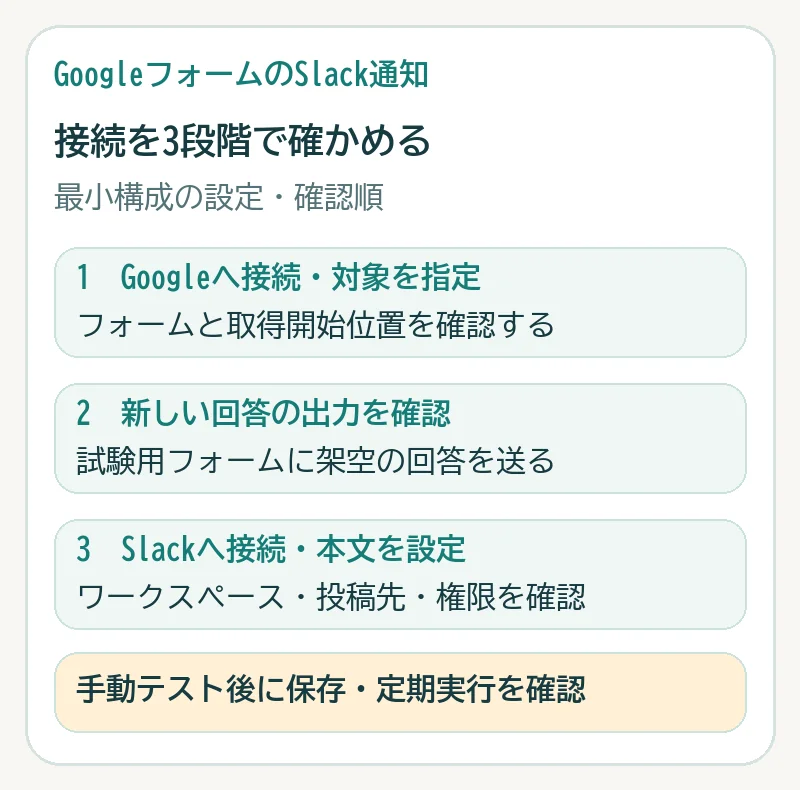
公式資料を基にした確認順です。操作画面の再現ではありません。接続時に承認が必要なら組織の手順で確認し、Run onceの成功後に定期実行も試します。
関連ガイド:Make入門:日本語データを一つの通知につなぐ
参考:Make:Google FormsとSlackのモジュール一覧Make:Google Forms接続・Watch Responses・LegacyMake:Slackの接続とワークスペースの制限Slack:ワークスペースのアプリ承認Make:ポーリングと即時トリガーの違い
回答全文をコピーせず、受付を識別できる情報だけ投稿する
以下は編集部の投稿設計例です。「新しい受付」「受付時刻」「問い合わせ区分」「管理用リンク」を基本にし、回答を区別できるIDが取得できるなら加えます。固定の管理用リンクを使う場合は、そのリンクだけでどの回答か特定できるとは限らないため、時刻やIDと組み合わせます。
電話番号、住所、自由記述の全文、添付リンクを、そのまま広いチャンネルへ送らない設計から始めましょう。通知を読む人と、詳細を閲覧する権限を持つ人をそろえ、社外の参加者がいるチャンネルかも確認します。下図ではフォームに保管する詳細と、Slackへ知らせる概要を分けています。リンクを貼るだけでフォームの閲覧権限が付くわけではありません。
投稿例は「新しい受付|種別:見積もり|受付:10月10日 10:30|受付ID:test-001|詳細:管理用リンク」です。これは動作結果や公式メッセージの再現ではありません。入力された文章で不要なメンションが発生しないか、日本語・長文・空欄・複数選択が読みやすく表示されるかをテストします。全員へのメンションは必要な運用だけに絞ります。
| 項目 | Slackへ投稿する例 | 詳細側で確認する例 |
|---|---|---|
| 受付の識別 | 受付時刻・取得できる回答ID | 元の回答と照合する |
| 問い合わせの種類 | 見積もり/その他などの区分 | 選択結果と必要な対応 |
| 連絡先・自由記述 | 初期構成では省く | 権限のある担当者が開く |
| 添付 | 初期構成ではURLを省く | 閲覧範囲とファイルを確認する |
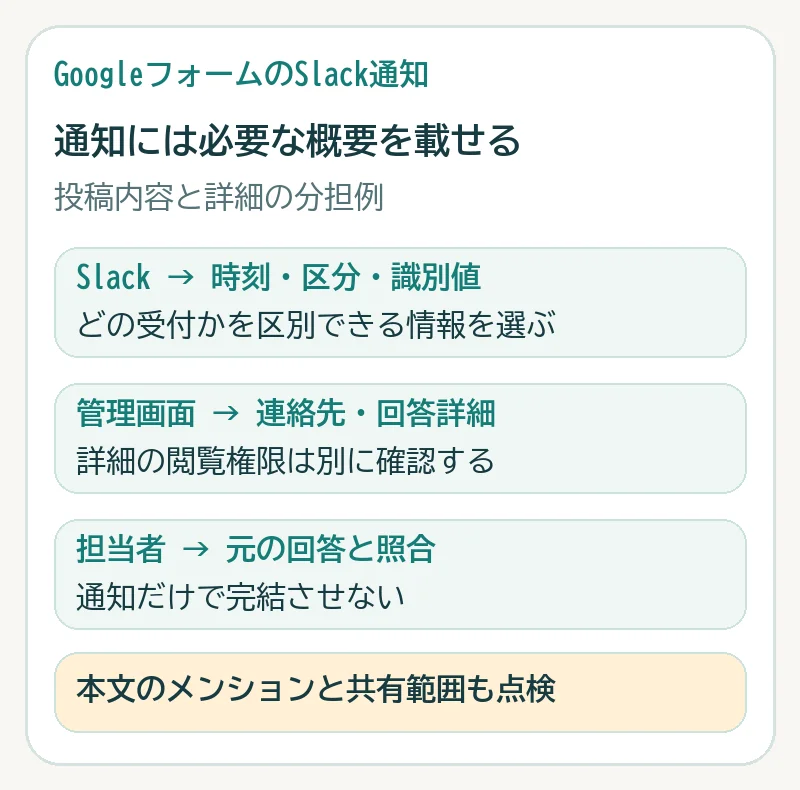
編集部の投稿設計例です。回答全文や添付URLを広いチャンネルへ転送する前に、必要性と閲覧者を点検します。管理用リンクを貼るだけで閲覧権限は付与されません。
通知件数より、定期確認の頻度が無料枠を左右することがある
Make Freeは確認日に月1,000クレジット、定期実行の最短間隔15分と案内されています。定期確認する構成では次の実行まで待ち時間があり、処理時間やエラー対応も加わります。「15分間隔なら必ず15分以内に通知が届く」とは保証できません。Immediatelyは一部のトリガー用の選択肢で、Googleフォームの回答通知を一律に即時処理と扱わないようにします。
公式のOperations資料では、トリガーの確認1回と、その後に各回答へ行う処理を別々に数えます。Credits資料では一般的な非AI処理は1 operationにつき1 creditと説明されています。回答がない回の確認も含め、実行履歴でoperationsとcreditsを区別して確認してください。
次の表は編集部の机上試算です。30日間、24時間定期確認し、各確認が1 credit、月100回答それぞれへのSlack投稿が1 credit、追加モジュール・再試行・他シナリオの消費はゼロと仮定します。15分間隔は96回/日×30日+100投稿=2,980 creditsです。回答が少なくても、この前提では無料枠を超えます。
通知まで1時間程度待てる受付なら、1時間間隔の仮定では720確認+100投稿=820 creditsになります。ただしこれは実測値ではなく、無料での運用保証でもありません。取得件数の上限や未処理回答、他の自動化、接続更新も点検します。営業時間だけ動かす案もありますが、停止中の回答を次回に取得できるかを試し、許容できる待ち時間を先に決めてください。
無料で足りる構成なら有料契約は不要です。より短い間隔や多い利用量が必要になったときに、現在の有料プランの間隔・利用枠・通貨・支払周期を契約画面で比較します。料金ページには複数のプラン名が混在しているため、この記事では有料プラン名や具体額を固定していません。
| 間隔(24時間・30日) | 確認回数 | 100投稿を加えた仮の消費 |
|---|---|---|
| 15分 | 2,880回 | 2,980 credits:1,000を超える |
| 60分 | 720回 | 820 credits:余裕は180 |
| 120分 | 360回 | 460 credits:待ち時間も評価 |
関連ガイド:無料プランで始める前に。TallyとMakeの費用の見方MakeとZapierの料金を比較:無料枠・課金単位と月100件の自動化で選ぶ
参考:Make:Freeの利用枠・実行間隔Make:シナリオの実行予定Make:確認回数・回答件数とoperations・実行履歴Make:operationsとcreditsの関係
届かないときは、回答・取得・投稿・端末通知の順に確認する
編集部の確認案は、まずGoogleフォームに回答が保存されたか、次にMakeがその回答を取得したかを調べる順です。受付時刻とテスト用の識別値を控え、実行履歴と各モジュールの出力を照合します。履歴に実行がない場合は、シナリオの有効化、実行予定、接続、利用枠を確認します。
Makeで回答を取得できているのに投稿がない場合は、Slackモジュールの結果・エラー、指定チャンネル、ワークスペース、本文の対応付けを確認します。チャンネルに投稿があるのにスマートフォンで気付かない場合は、Slack側の端末通知設定やミュートなどを別に点検します。投稿の成否と、端末での通知表示は同じ検査ではありません。
下図の3段階を順に見ると、再送が必要かを判断できます。エラー後の再実行は、先にSlackの既存投稿を検索して重複を確認します。回答IDなどを記録する重複防止は追加設計です。最小の2モジュール構成で「絶対に二重投稿しない」とは扱いません。
| 症状 | 最初に見る場所 | 点検すること |
|---|---|---|
| フォームにも回答がない | Googleフォームの回答 | 送信完了と対象フォーム |
| 回答はあるが取得されない | Makeの履歴・トリガー | 有効化、開始位置、間隔、取得上限、接続 |
| 取得されるが投稿されない | Slackモジュールの結果 | 接続先、権限、チャンネル、本文、エラー |
| 投稿はあるが端末で気付かない | Slackの端末・通知設定 | ミュート、通知条件、端末側の状態 |
| 同じ受付が複数投稿される | 回答IDと実行履歴 | 初回の取得範囲、再実行、別シナリオ |
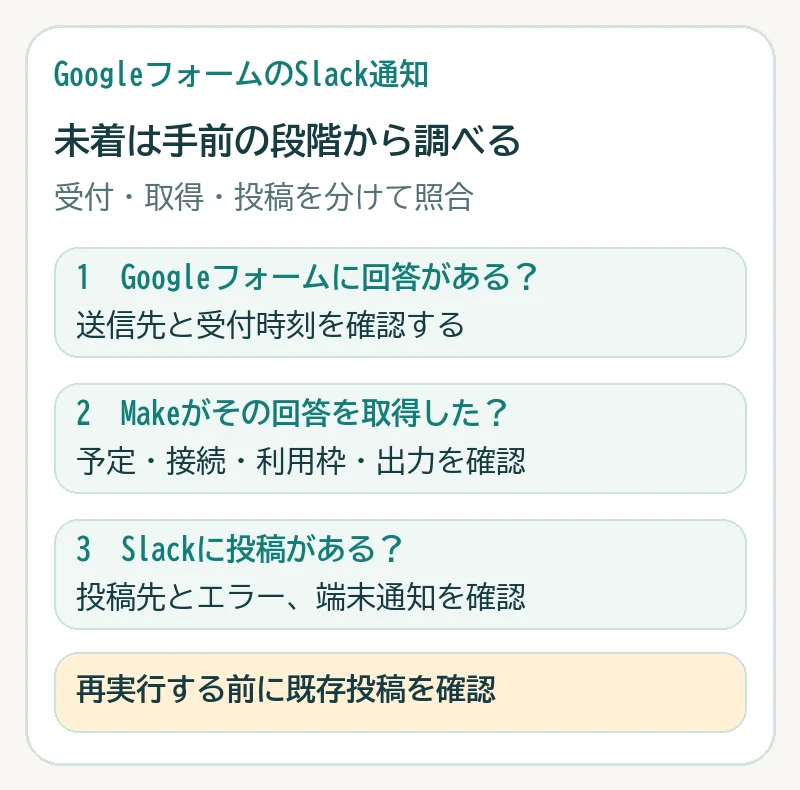
編集部の切り分け案です。チャンネルに投稿がある場合は、端末の通知設定を別に確認します。復旧時の再実行では、回答IDなどで既存投稿との重複を調べます。
Run onceの成功後に、定期実行でも照合する
以下は実運用前のテスト案です。試験用チャンネルで、異なる架空の回答を2件送り、Googleフォームの受付記録、Makeの出力、Slackの投稿を対応させます。Run onceでの手動確認後に、シナリオを保存・有効化し、予定された実行でも別の回答が取得されることを確認します。
運用開始後は、GoogleとSlackの接続を管理する担当者、失敗時の確認先、通知を止める方法を決めます。フォームの質問やチャンネルを変更したときは投稿項目と権限を再点検します。Slackの通知だけを見て受付ゼロと判断せず、元の回答件数も定期的に照合する運用が必要です。
この記事は公式資料に基づく導入判断と設定の確認順です。Google・Make・Slackの実アカウントでの接続、フォーム送信、Slack投稿、重複防止、端末通知、クレジット請求は未検証です。画面の設定名や料金条件は末尾の公式資料と実際の接続画面で再確認してください。
- 取得:初回に過去回答が大量投稿されず、新しい2件が識別できる
- 本文:日本語、空欄、複数選択、長文、メンションを含む値を点検する
- 公開範囲:想定したワークスペースとチャンネルだけへ投稿される
- 詳細:権限のある担当者が管理用リンクを開いて元の回答と照合できる
- 定期実行:有効化後の取得時刻、待ち時間、利用クレジットを記録する
- 復旧:試験用の回答で再実行し、既存投稿との重複を確認する
関連ガイド:Make入門:日本語データを一つの通知につなぐGoogleフォームの回答をNotionへ送る:Make・アドオン・標準フォームの選び方
IS IT FOR YOU?
自分の用途に、合っている?
向いているケース
- 既存Googleフォームの受付をSlackで共有したい
- 必要な項目だけを通知し、詳細は管理画面で確認したい
- 定期確認を含めて無料枠と実行間隔を判断したい
導入前に立ち止まりたいケース
- 必ず数秒以内に届く通知を保証したい
- 接続先の承認なしに社内ワークスペースへ導入したい
- 実測済みの到達率や完成済みの自動化を探している
MakeのCoreプランを、1か月無料で試す
1か月Coreプラン無料
10,000クレジット付き
こちらの紹介リンクから新規登録する方向けの特典です。フォーム回答の転記や通知など、記事で紹介した自動化を試す際にご活用ください。
Makeで特典・登録条件を確認する登録前に、リンク先で特典の適用条件と無料期間終了後のプラン・料金・請求条件をご確認ください。特典内容は変更・終了する場合があります。
このリンク経由の有料契約により、当サイトが紹介報酬を受け取る場合があります。特典案内確認日:2026年9月13日。
出典・確認した資料
本文は以下の資料をもとに整理しています。変更後の条件はリンク先をご確認ください。
- Google:回答の管理・新しい回答のメール通知確認日:2026.10.10
- Make:Google FormsとSlackのモジュール一覧確認日:2026.10.10
- Make:GoogleフォームからSlackへの公式テンプレート確認日:2026.10.10
- Make:Google Forms接続・Watch Responses・Legacy確認日:2026.10.10
- Make:Slackの接続とワークスペースの制限確認日:2026.10.10
- Slack:ワークスペースのアプリ承認確認日:2026.10.10
- Make:ポーリングと即時トリガーの違い確認日:2026.10.10
- Make:Freeの利用枠・実行間隔確認日:2026.10.10
- Make:シナリオの実行予定確認日:2026.10.10
- Make:確認回数・回答件数とoperations・実行履歴確認日:2026.10.10
- Make:operationsとcreditsの関係確認日:2026.10.10