公式資料とMake無料アカウントの復旧・Replay検証に基づく解説。2026年10月19日、架空の受付1件を使い、後段のJSONエラー、未完了実行の手動復旧、元実行のReplayを確認しました。専用Data storeの件数と実行履歴を照合しています。実メール・Slack通知、接続障害の自動Retry、複数バンドルは未検証です。広告:この記事にはMakeのアフィリエイトリンクが含まれ、有料契約・購入により当サイトが紹介報酬を受け取る場合があります。
BEFORE YOU START
まず、押さえておくこと。
未完了実行が残っているなら、エラーと成功済みの保存先を確認し、一時的な障害のRetryか、設定を修正する手動Resolveかを選びます。Replayを使う場合は、現在の構成で成功済み処理も通る前提で、対象を1件に絞り、受付番号ごとの件数と通知を照合します。
Makeで台帳追加などが成功した後に処理が止まり、重複を照合して復旧したい小規模事業・受付担当者。
この記事の目次
転記はできたのに、次の処理でMakeが止まった。そんなときは、最初から流し直す前に成功した処理を控えます。未完了実行の復旧は失敗箇所から、Run Replayは過去のトリガーデータを使って現在の構成を通します。編集部の検証では、復旧後の前段記録は1件のままでしたが、同じ元実行をReplayすると2件になりました。実際の件数と画面を使い、再開範囲を選ぶ手順を説明します。
まず「成功した前段」と「失敗した箇所」を分ける
履歴にWarningやErrorが出ても、すべての処理がなかったことになったとは限りません。対象の実行を開き、成功したモジュール、失敗したモジュール、まだ通っていないモジュールを控えます。受付番号や注文番号で保存先も開き、追加済みの行・記録を確かめましょう。受信段階で止まっている場合は、Webhookの設定記事から確認できます。
編集部は2026年10月19日、MakeのFreeで「Basic trigger → Data store追加(before)→ Parse JSON → Data store追加(after)」の4モジュールを作りました。受付番号は架空のO16-TEST-001で、メール・Slack・実際の顧客情報は使っていません。専用ストアはキーを自動生成し、実行ごとに別記録を追加する条件です。
JSON stringを「{invalid-json」にして実行すると、DataError「Source is not valid JSON」でWarningになり、未完了実行が1件保存されました。ストアにはbeforeが1件、afterは0件。前段の追加は残っていました。今回の「Commit after each module」はYesです。トランザクションの確定条件や連携先によって結果は変わるため、この件数をすべてのシナリオへ当てはめないでください。
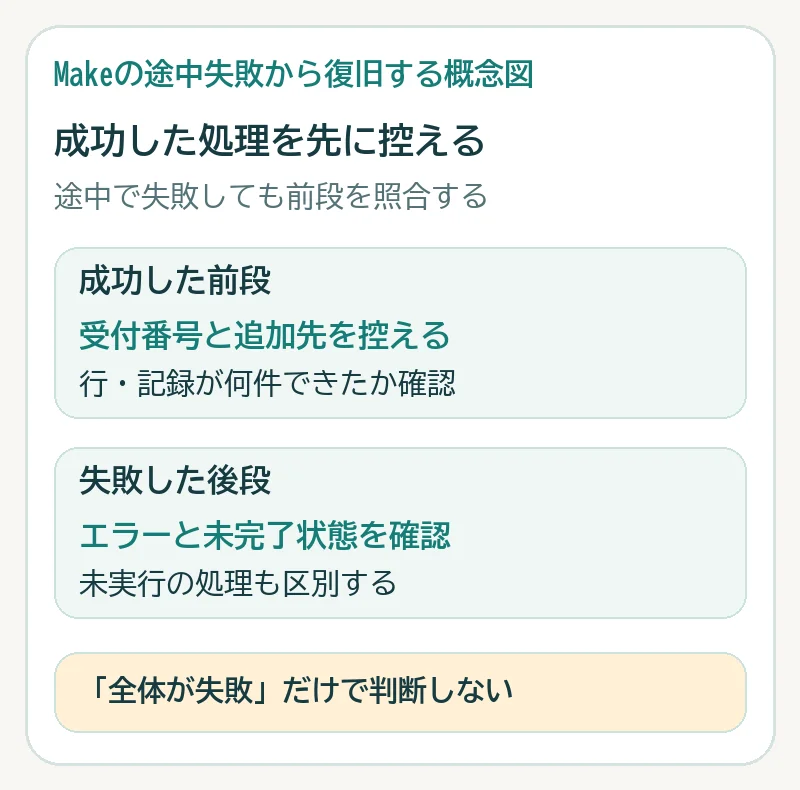
最初に成功済みの保存先を確認するための概念図です。今回も、JSONで失敗した時点で前段の記録は1件残っていました。
Store incomplete executionsを確認し、復旧方法を選ぶ
公式資料では未完了実行の保存は既定で無効です。Scenario settingsでStore incomplete executionsを有効にします。今回の編集画面では下部のMore → Scenario settingsにありました。設定場所は更新されることがあるため、機能名を目印にしてください。保存設定は、過去の失敗を後から保存し直す操作ではありません。
保存先の容量も確認します。Keep data confidential、保存容量が満杯のときの破棄、処理順、各モジュール後の確定なども挙動に関わります。検証では架空データの保存を有効にし、容量満杯時の破棄はNo、スケジュールはInactiveのまま手動実行しました。実際の個人情報を扱うシナリオでは、保持するログの範囲も運用条件に合わせます。
今回試したのは、設定ミスを直して進める手動Resolveです。一時的な接続エラー等のRetry selectedや、自動Retryの待機動作は試していません。未完了一覧ではInactiveにより自動再試行できない案内がありました。再試行のために有効化すると通常のスケジュールも動き得るので、起動条件を確認してから操作します。
| 方法 | 開始位置・構成 | 向く状況 |
|---|---|---|
| 未完了実行のRetry | 失敗モジュールから、失敗時の構成 | 一時的な接続障害など。Retry selectedにはActiveが必要 |
| 未完了実行の手動Resolve | 未完了実行内で修正し、失敗箇所から | 入力形式・マッピングなど、修正が必要な失敗 |
| Run Replay | 過去のトリガーデータを、現在の構成へ | 構成変更後の再処理・補完。成功済みの処理も通る |
参考:Make:Incomplete executionsMake:Manage incomplete executionsMake:Automatic retry of incomplete executionsMake:Scenario settings
手動復旧:未完了実行内で直し、失敗箇所から進める
シナリオのIncomplete executionsから対象の作成日時を開き、失敗したモジュールを確認します。今回の画面では一覧の日時から詳細へ進み、左のシナリオ図をクリックすると未完了実行の編集画面になりました。通常シナリオの編集と、未完了実行の編集を取り違えないことが大切です。
Parse JSONのJSON stringだけを「{"ok":true}」へ変更し、モジュールのSave、未完了実行のSaveを押してからRun onceを実行しました。復旧試行の履歴ではParse JSONと後段のData storeだけが成功し、2 operations・2 creditsでした。ストアはbefore 1件・after 1件となり、前段の再追加はありませんでした。
未完了実行はResolvedになりました。ただし、後で通常シナリオを開くとJSON stringは不正な値のままでした。今回、未完了実行内の修正は通常構成へ反映されていません。次の新規受付で同じ失敗を繰り返さないよう、通常側にも必要な修正を保存し、別に動作を確認します。
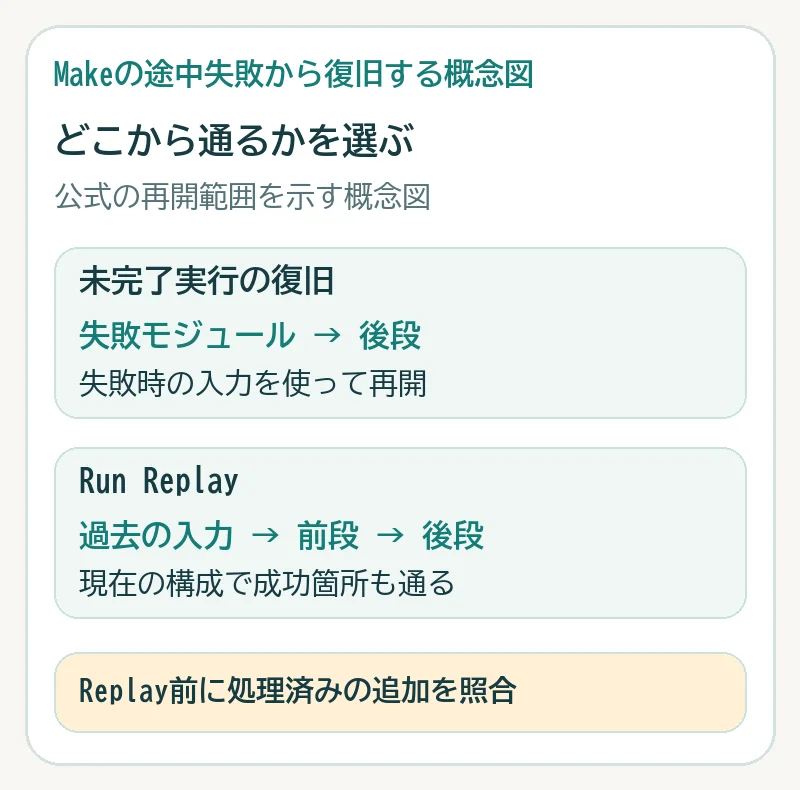
公式の再開範囲を図示。今回の手動復旧はJSONと後段追加のみ、Replayはトリガー・前段追加・JSON・後段追加を通りました。
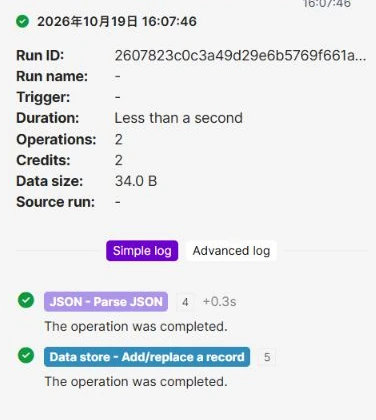
実際の復旧試行の画面です。履歴にある成功モジュールはJSON(4)と後段Data store(5)の2つで、前段Data store(3)は再実行していません。
架空の受付1件と専用Data storeを使った編集部の検証です。外部通知・複数バンドル・自動Retry・並列処理は未検証です。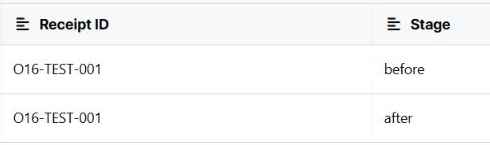
手動復旧後の保存先を実際に開いた画面。beforeとafterが各1件で、前段の追加は増えていません。
架空の受付1件と専用Data storeを使った編集部の検証です。外部通知・複数バンドル・自動Retry・並列処理は未検証です。Replay:同じ受付番号が前段・後段とも2件になった
通常シナリオ側も正しいJSONに直して保存し、Historyで元のWarning実行を開きました。Replay run → 確認ダイアログのReplayを1回押します。ダイアログには、最新の構成で新しい実行を作ること、creditsの消費、接続先の重複記録の可能性が表示されました。
ReplayはSuccessとなり、履歴のTriggerはReplay、Source runは元のWarning実行を指していました。4モジュールが成功し、4 operations・4 creditsです。ストアでは同じO16-TEST-001のbeforeが2件、afterも2件。すでに復旧した1件に対し、前段と後段がそれぞれもう1件追加されました。これは自動キーで毎回追記する今回の条件での実測です。
Run with existing dataも過去のデータで現在の構成を試す機能です。テストという名前でも、通過する保存・通知モジュールは実際に動く前提で扱います。公式資料ではReplayは全プラン対応ですが、対象にできる期間は履歴の保存範囲に依存し、一括Replayはできません。今回の実操作はFreeのHistoryにあるReplay runを1回使ったものです。
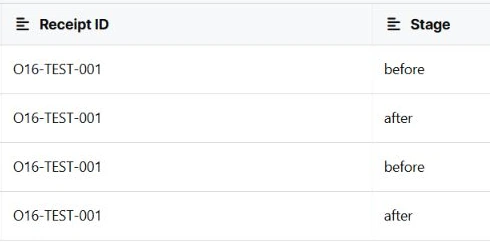
復旧済みの元実行をReplayした後の実画面。同じ受付番号にbeforeとafterがそれぞれ追加され、各2件・合計4件になりました。自動キーで毎回追記する検証条件です。
架空の受付1件と専用Data storeを使った編集部の検証です。外部通知・複数バンドル・自動Retry・並列処理は未検証です。再実行前に「追加」と「更新」、通知の扱いを決める
今回の重複は、Data storeのKeyを空欄にして毎回新しいキーを発行したため確認できました。受付番号をレコード内に保存するだけでは、同じ受付の再追加を防げません。実運用では、どの項目を照合キーとするか、既存レコードを更新するか、処理済みなら追加を止めるかを決めます。以下は編集部の設計案で、今回の重複防止実装の実測ではありません。
Data storeで固定キーを使う場合も、Overwriteの設定で更新になるかエラーになるかが変わります。連携先が別なら、そのサービスの追加・更新・一意性の仕様を確認します。「存在確認→追加」の間に別実行が入る場合もあるので、確認モジュールを置くだけで同時実行の重複がなくなるとは断定できません。
台帳の重複を防げても、メールやSlackへの通知はもう一度送られるかもしれません。補完したい処理と、済んでいる処理を分け、検証用の保存先・宛先で1件から確認します。今回、通知モジュールは接続していないため送信数は0で、再送や未着の動作は未検証です。
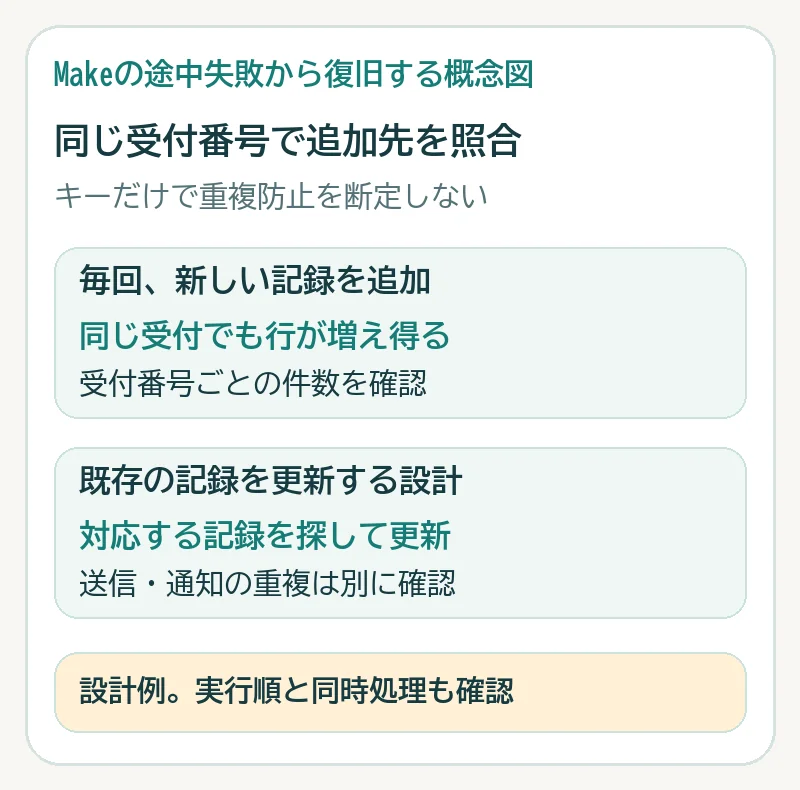
編集部の設計案。固定キー・更新・処理済み判定を使う案の実装や、同時実行時の重複防止は今回試していません。
完了表示の後も、件数・元実行・creditsを照合する
下表の件数は各段階のストア内の累計、creditsはその実行・復旧試行だけの消費です。復旧とReplayは代替方法として比較するため、今回は同じ受付を意図的に両方で処理しました。本番で「復旧したから、さらにReplayする」という順序を勧めるものではありません。
先に受付番号と元実行を控え、少数で復旧してから保存先を開きます。履歴が成功でも、期待した値・保存件数・実際の通知まで照合して完了とします。余分なレコードがあった場合は、関連する記録との対応を確認してから修正方針を決め、成功表示だけを理由にまとめて削除しません。
自動Retryはすべてのエラーに同じように働くわけではありません。公式はRateLimitError・ConnectionError・ModuleTimeoutError等の条件を案内しています。今回のDataErrorでは手動で設定を修正しました。未完了実行がない場合や、保存履歴がない場合は、この手順で同じデータを復元できるとは限りません。
検証は架空の受付1件、組み込みモジュール4個、自動キーの専用Data storeに限定しています。外部通知、複数バンドル、並列処理、障害待ちの自動Retry、容量超過、実際の請求額は未検証です。テストシナリオはInactiveで残しています。復旧機能のためだけに有料化せず、利用中の履歴・保存容量と必要な運用条件を先に確認しましょう。
| 段階 | before累計 | after累計 | その実行の消費 |
|---|---|---|---|
| 後段で意図的に失敗(Warning) | 1件 | 0件 | 3 credits / 3 operations |
| 未完了実行を手動復旧(Resolved) | 1件 | 1件 | 2 credits / 2 operations |
| 同じ元実行をReplay(Success) | 2件 | 2件 | 4 credits / 4 operations |
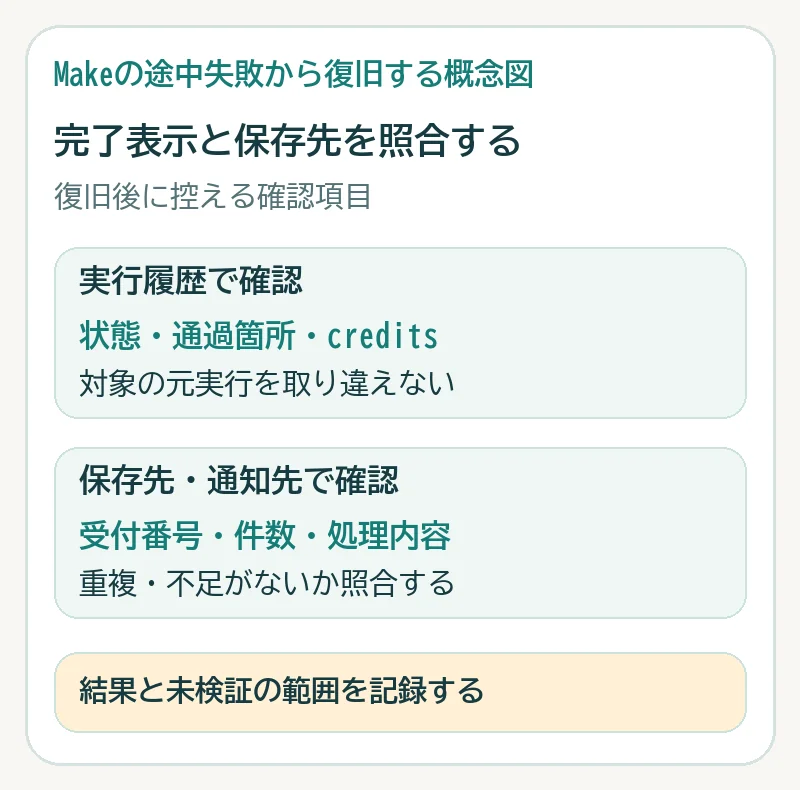
編集部の確認手順。今回測定したのは専用Data storeと実行履歴です。実メールやSlack通知は送っていません。
関連ガイド:Make入門:日本語データを一つの通知につなぐMakeとZapierの料金を比較:無料枠・課金単位と月100件の自動化で選ぶ
参考:Make:Manage incomplete executionsMake:Scenario run replayMake:Automatic retry of incomplete executions
IS IT FOR YOU?
自分の用途に、合っている?
向いているケース
- 途中まで成功した実行をどこから再開するか判断したい
- 未完了実行とReplayの通過範囲を実例で比較したい
- 再実行前後の記録件数とcreditsを確認したい
導入前に立ち止まりたいケース
- Webhookへデータ自体が届かない問題だけを調べたい
- 実運用の大量データを確認なしで一括再実行したい
- 外部サービスの通知や決済の重複が起きない保証が必要
MakeのCoreプランを、1か月無料で試す
1か月Coreプラン無料
10,000クレジット付き
こちらの紹介リンクから新規登録する方向けの特典です。フォーム回答の転記や通知など、記事で紹介した自動化を試す際にご活用ください。
Makeで特典・登録条件を確認する登録前に、リンク先で特典の適用条件と無料期間終了後のプラン・料金・請求条件をご確認ください。特典内容は変更・終了する場合があります。
このリンク経由の有料契約により、当サイトが紹介報酬を受け取る場合があります。特典案内確認日:2026年9月13日。
出典・確認した資料
本文は以下の資料をもとに整理しています。変更後の条件はリンク先をご確認ください。
- Make:Incomplete executions確認日:2026.10.19
- Make:Manage incomplete executions確認日:2026.10.19
- Make:Scenario run replay確認日:2026.10.19
- Make:Automatic retry of incomplete executions確認日:2026.10.19
- Make:Scenario settings確認日:2026.10.19
- Make:Data stores確認日:2026.10.19