公式資料に基づく解説。実機での動作検証は未実施です。広告:この記事にはMakeのアフィリエイトリンクが含まれ、有料契約・購入により当サイトが紹介報酬を受け取る場合があります。
BEFORE YOU START
まず、押さえておくこと。
Custom webhookを作り、テストデータで項目を認識させ、Run onceで後続処理まで照合します。送信側のAcceptedだけで完了と判断せず、Makeの実行履歴と通知先・保存先も確認してからシナリオを有効にしましょう。
Makeで外部サービスのイベントを受け取りたい人。Custom webhookを設定したものの、データが届かない・項目が選べない・後続処理が動かない人。
この記事の目次
MakeのWebhookは、外部サービスから届いたデータを自動処理の入口にする仕組みです。最初は架空の受付データを一件送り、受信した項目を次の処理へ渡すところまで確認しましょう。設定手順と、受信・実行・保存のどこで止まったかを見分ける方法を図で整理します。公式資料に基づく解説で、実アカウントでの送受信は未検証です。
Webhookとは?外部から届くデータが処理の入口になる
Webhookは、外部サービスがMakeの受信用URLへデータを送る仕組みです。定期的に新しい情報を取りに行くポーリングと比べ、送信元のイベントをきっかけに処理を開始できます。ただし、Make側で定期実行に設定すると、届いたデータはキューに蓄積され、設定したタイミングで処理されます。
最初に送信元の専用アプリを探します。必要なイベントに対応したINSTANTモジュールがあれば、その専用接続を候補にできます。この記事では、受信URLを自分で作るWebhooks > Custom webhookを扱います。送信元が任意のURLへデータを送れることが前提です。
| 入口 | 処理のきっかけ | 確認すること |
|---|---|---|
| 専用アプリのINSTANT | サービス固有のイベント | 必要なイベントと接続条件に対応しているか |
| Custom webhook | 作成したURLへのリクエスト | 送信元でURL・送信形式を設定できるか |
| ポーリング | 定期的なデータ取得 | Webhookがない場合の取得条件と実行間隔 |
設定手順1:Custom webhookを作り、受信用URLを登録する
練習用の新しいシナリオで、先頭にWebhooks > Custom webhookを追加します。Webhookの選択欄の横にあるAddを押し、用途が分かる名前を付けてSaveします。作成されたURLをコピーし、送信元サービスのWebhook送信先へ登録してください。URLはMakeが生成したものをそのまま使い、他の記事のサンプルURLで置き換えないようにします。
API Key authenticationを設定した場合は、送信リクエストのx-make-apikeyヘッダーにキーを含めます。送信元がこのヘッダーを設定できるか先に確認しましょう。実際の受信URLとキーは、公開記事や共有画像に載せません。同じWebhookを複数のシナリオで共有することもできないため、練習用と本番用はそれぞれ用意します。
下図は設定の順序を示す概念図です。Makeの画面配置を再現したものではありません。送信元側の設定画面やイベント名はサービスごとに異なるので、URLを登録するだけで送信が始まるか、イベントの有効化も必要かを確認します。
- 1. 練習用シナリオの先頭にCustom webhookを追加する。
- 2. Add → 名前を入力 → 必要な認証を設定 → Saveで作成する。
- 3. 生成されたURLを送信元へ登録し、必要なら認証ヘッダーも設定する。
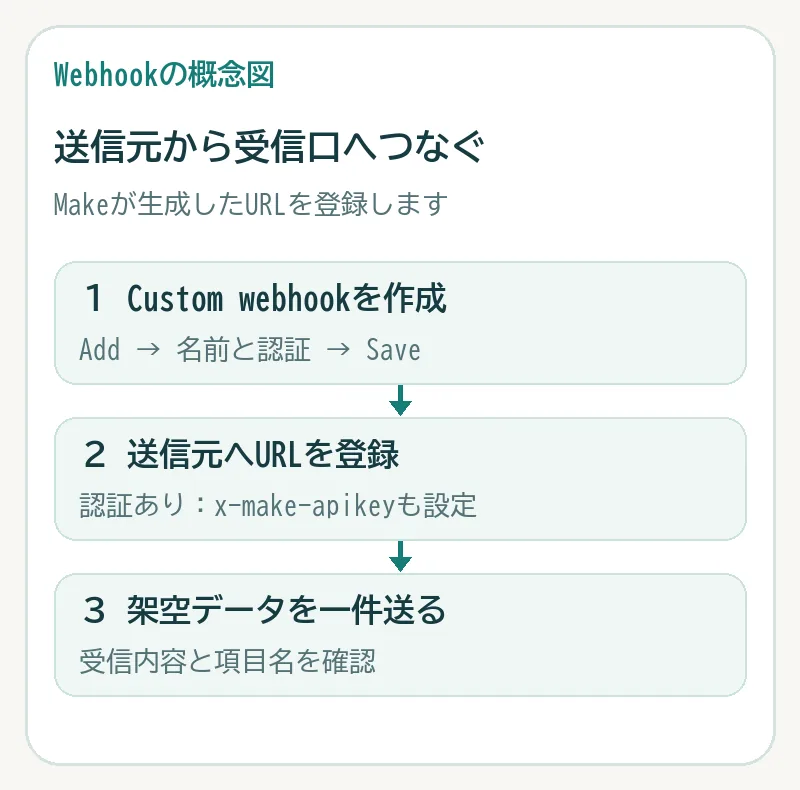
設定順を示す概念図です。認証を設定した場合は送信元のx-make-apikeyヘッダーも確認します。
設定手順2:JSONを一件送り、マッピングする項目を認識させる
作成時の受信待ち、またはDetect new valuesでの再検出中に、送信元のテスト機能から架空のデータを一件送ります。POSTでJSONを送る例なら、Content-Typeをapplication/jsonにし、本文を {"request_id":"demo-001","topic":"design","message":"テスト受付"} とします。この三つの名前と値は編集部の練習例で、Makeの必須項目ではありません。送信機能がない場合はPostmanなどのHTTPクライアントから同じ形式を送れます。
受信結果でrequest_id、topic、messageが見えることを確認します。後続モジュールでは、固定の文字として「message」と入力するのでなく、Webhookから受信したmessageの項目を選んで対応付けます。このマッピングにより、受付ごとの内容が通知文や保存先へ渡ります。下図は一件のデータが通知文へ入る対応関係です。
後から追加した項目が選べない場合は、Custom webhookのDetect new valuesを押し、その項目を含むサンプルを再送します。なお、サンプルから項目を認識させることと、受信値の検証は別です。入力形式を検証したい場合はAdvanced settingsのData structureを明示的に設定します。JSON pass-throughを有効にするとJSONは文字列として渡るため、個別項目を選ぶ練習では設定を確認してください。
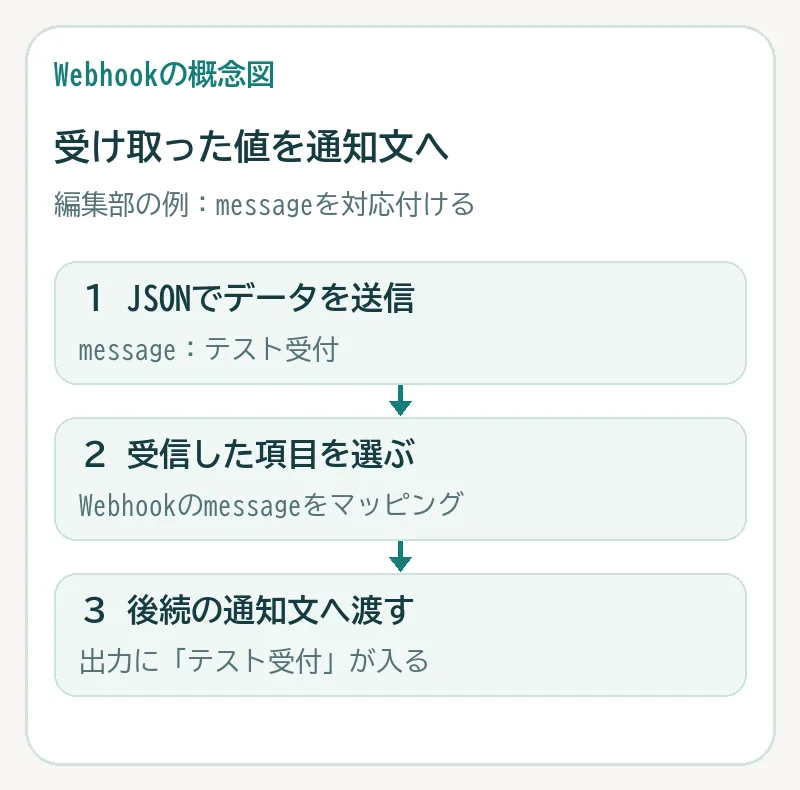
編集部の練習例です。固定文字のmessageではなく、受信したmessageの項目を選びます。
参考:Make公式アプリ資料:Webhooks(作成・認証・項目認識・JSON)Make公式ヘルプ:Mapping(項目の対応付け・Run once)
設定手順3:Run onceで受信から通知・保存まで確かめる
後続に必要な通知・保存モジュールを加え、テスト用の宛先や台帳を指定します。Run onceを押して受信待ちになってから、送信元で新しいテストイベントを発生させます。Run onceを押すだけでは、外部からのデータは生まれません。前の設定時のサンプルとは識別子を変え、今回はdemo-002として送ると照合しやすくなります。
送信元に200 Acceptedが返っても、通知や保存まで成功したとは限りません。標準応答はキューへの受付を示します。Makeの受信データ、後続モジュールの入力・出力、実際の通知先や保存先を同じrequest_idで照合します。下図の三段階を通して確認してから、シナリオを保存して有効にし、スケジュールが意図どおりか確認します。
有効化後にも新しい一件を送り、手動テスト時と同じ結果になるか確認してください。即時実行でなく定期実行を選んだ場合は、その実行時刻とキューを見ます。Webhook responseモジュールで応答を変更する方法もありますが、この記事の練習例では標準応答を使い、後続処理の完了を別に点検します。
| 確認場所 | 合格の目安 |
|---|---|
| 送信元 | 送信時刻・識別子・応答を記録できる |
| Makeの実行結果 | 同じ識別子を受信し、後続の入力に必要な値が入っている |
| 通知先・保存先 | 期待した宛先・行に、同じ識別子と内容が一件届く |
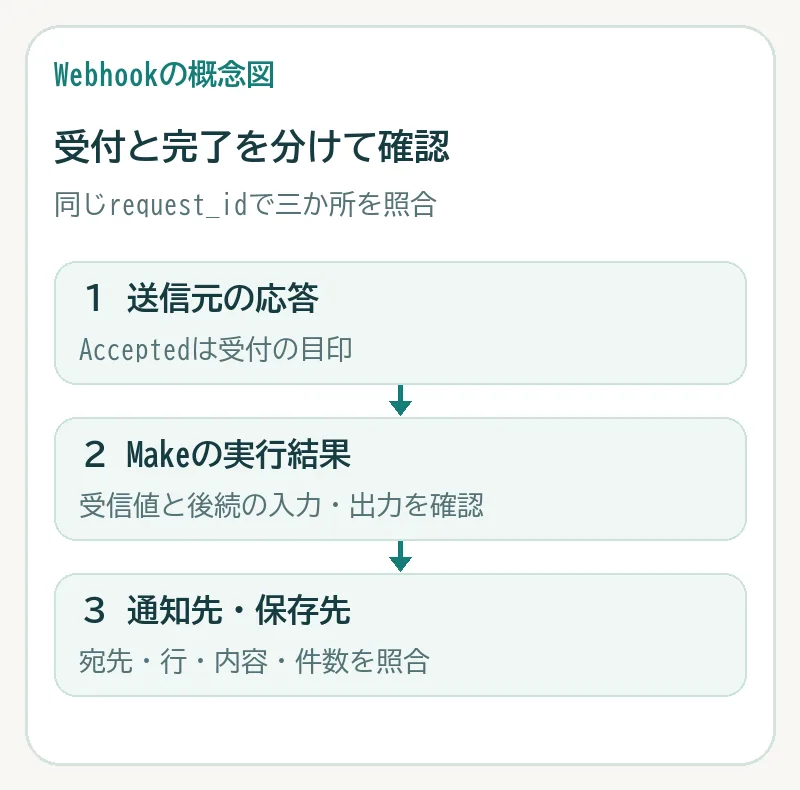
Acceptedは標準の受付応答です。後続処理の完了は実行結果と実際の出力先で確かめます。
参考:Make公式ヘルプ:Webhooks(実行方式・キュー・応答・ログ)Make公式ヘルプ:Mapping(項目の対応付け・Run once)
動かないとき:送信・受信・後続処理の順に切り分ける
まず、送信元の履歴で正しいURLへイベントが送られたか確認します。次にMakeの左メニューのWebhooksから対象を選び、Logsで受信時刻、リクエスト、応答、Parsed itemsを見ます。Queueに残っている場合は処理待ちの可能性があるため、シナリオの状態とスケジュールを確認します。受信データが見える場合は、実行結果でどの後続モジュールまで進んだかを調べます。
下図は編集部が整理した確認順です。症状に応じた確認先は表も参照してください。変更は一か所ずつ行い、新しい識別子のデータで再テストすると、古い実行結果との混同を減らせます。
| 症状 | 最初に確認すること |
|---|---|
| Run onceが待ち続ける | 待機後に送信元で新しいイベントを発生させたか。登録URLと認証ヘッダーは正しいか |
| データはあるが項目が選べない | Detect new valuesで全項目を含むサンプルを再送したか。JSON pass-throughは有効か |
| Acceptedなのに通知が来ない | Queue・シナリオの状態・スケジュール、後続の接続先・マッピング・エラー |
| 400が返る | 応答本文を確認。Queue is fullなら滞留、データ検証の拒否ならData structureとの不一致を調べる |
| 429が返る | 短時間に送信が集中していないか。送信間隔と送信元の再試行設定を確認する |
| 同じ項目の値が違う | URLのクエリとJSON本文で同名項目を重複させていないか。重複時はクエリ側が優先される |
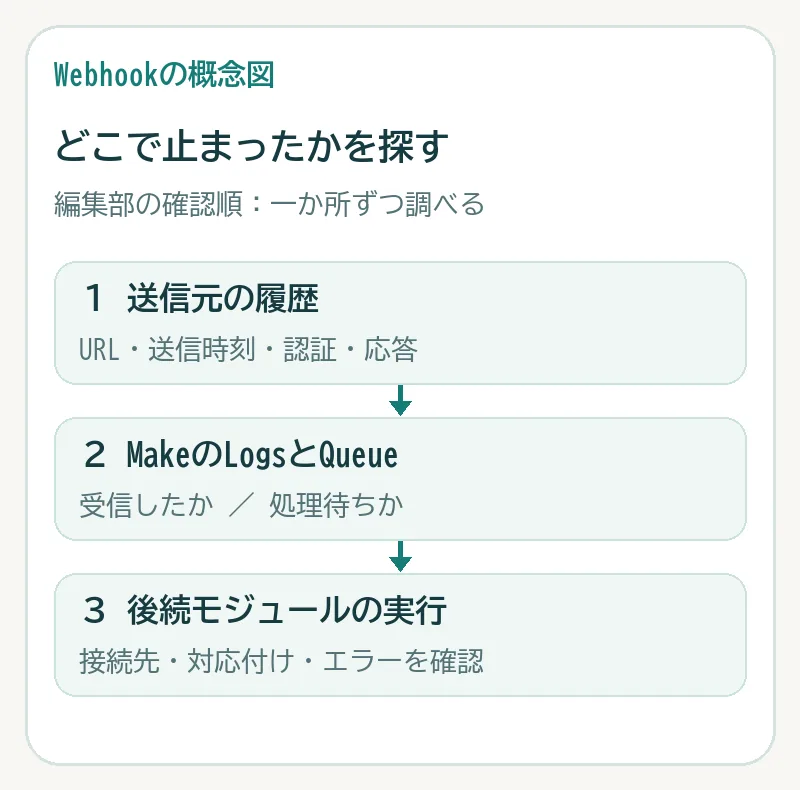
編集部が整理した確認順です。受信がない場合と、受信後に止まった場合を分けて調べます。
参考:Make公式ヘルプ:Webhooks(実行方式・キュー・応答・ログ)Make公式アプリ資料:Webhooks(作成・認証・項目認識・JSON)
運用前のFAQ:順番・重複・データの扱いを決める
受信順で処理されますか? 即時Webhookのシナリオは標準では並列に処理されます。同じ台帳を続けて更新するなど順番が必要な場合は、シナリオ設定のProcess data in orderを検討します。前の処理が終わるまで次が待つため、処理時間と待ち件数も確認します。
同じ受付が二件できる場合は? 送信元の再試行も調べます。編集部の設計案は、request_idなどの一意な識別子を保存先へ残し、既に処理済みか確認してから新規登録する方法です。並列実行では確認と登録が競合し得るため、順序制御や保存先の一意制約も含めて設計します。Webhookを置くだけで重複がなくなるとは考えません。
本番データはいつ使いますか? 架空データで項目と保存範囲を確認してから、必要な項目だけを送ります。公式資料では、Data is confidential設定にかかわらず受信データはキューに保存されると説明されています。パスワードや不要な個人情報を送らず、受信URL・キーとログの閲覧者を管理しましょう。
まずは通知一件で練習したい場合は関連記事の「Make入門」、運用費用を確認したい場合は「無料プランで始める前に」を参照してください。Webhookの接続を作ることと、後続サービスの権限・利用枠を確保することを一緒に点検します。
IS IT FOR YOU?
自分の用途に、合っている?
向いているケース
- 送信先URLを指定できるサービスとMakeをつなぎたい
- JSONの値を通知文や台帳の列へ渡したい
- 受信と後続処理の問題を切り分けたい
導入前に立ち止まりたいケース
- 送信元がWebhookやHTTPリクエストに対応せず、代替の接続方法もない
- 一件のテストをせずに本番の大量データを処理したい
MakeのCoreプランを、1か月無料で試す
1か月Coreプラン無料
10,000クレジット付き
こちらの紹介リンクから新規登録する方向けの特典です。フォーム回答の転記や通知など、記事で紹介した自動化を試す際にご活用ください。
Makeで特典・登録条件を確認する登録前に、リンク先で特典の適用条件と無料期間終了後のプラン・料金・請求条件をご確認ください。特典内容は変更・終了する場合があります。
このリンク経由の有料契約により、当サイトが紹介報酬を受け取る場合があります。特典案内確認日:2026年9月13日。
出典・確認した資料
本文は以下の資料をもとに整理しています。変更後の条件はリンク先をご確認ください。
- Make公式ヘルプ:Webhooks(実行方式・キュー・応答・ログ)確認日:2026.10.03
- Make公式アプリ資料:Webhooks(作成・認証・項目認識・JSON)確認日:2026.10.03
- Make公式ヘルプ:Mapping(項目の対応付け・Run once)確認日:2026.10.03