公式資料に基づく解説。実機での動作検証は未実施です。広告:この記事にはTallyのアフィリエイトリンクが含まれ、有料契約・購入により当サイトが紹介報酬を受け取る場合があります。
BEFORE YOU START
まず、押さえておくこと。
Hidden fieldsと事前入力は無料で使えます。/hiddenで項目を作り、同じ名前のURLパラメータに値を入れます。見える質問へ入れるには、その質問のDefault answerで隠しフィールドを選択します。送信後のSubmissionsまで確認してから案内しましょう。
TallyのフォームでSNS・メール別の流入元を残したい人。URLから値を渡して入力を省きたい人、隠しフィールドが反映されず困っている担当者。
この記事の目次
同じ問い合わせフォームをSNSとメールで案内すると、回答だけではどこから来たか分かりません。Tallyの隠しフィールドを使えば、案内するURLに目印を付けて回答と一緒に記録できます。ここでは流入元の記録から始め、事前入力、サイトへの埋め込み、テストの順に説明します。URL・項目名・確認表は編集部の設計例です。
隠しフィールドは無料。質問を隠す設定との違い
Hidden fieldsは、URLで渡された値を回答に添えるための項目です。回答者の入力欄としては表示されません。無料で利用できますが、通常の質問をHideで非表示にする操作とは別の機能です。
まずは「案内リンクの種類」を記録する用途に絞ると、設計を確認しやすくなります。以下の使い分けは編集部の整理です。申込内容を相手に確認してほしいなら、見える質問へ事前入力する方法を選びます。
| やりたいこと | 選ぶ方法 | 結果の見え方 |
|---|---|---|
| 案内リンクの流入元を残す | Hidden fields+URLパラメータ | 入力欄に出さず、送信後の回答に記録 |
| 相談種別を初期表示する | 見える質問のDefault answer | 回答者が値を見て確認できる |
| 回答によって質問を出し分ける | Hide+条件分岐 | 条件に応じて入力欄を表示 |
/hiddenで項目を作り、URLに値を付ける
編集画面で/hiddenを入力し、Hidden fieldを追加してrefという名前にします。フォームをPublishし、Shareから自分のフォームURLをコピーします。URLの後ろに?ref=newsletterを付けたものをメール用、?ref=socialを付けたものをSNS用のリンクにする例です。
最初のパラメータは?で始め、二つ目からは&でつなぎます。既に?があるURLへは&で追加します。下のFORM_IDは説明用の記号なので、実際には自分のフォームIDへ置き換えてください。項目名は大文字・小文字を含めて一致させます。Refとrefを混在させないようにします。
- メール用の例:https://tally.so/r/FORM_ID?ref=newsletter
- SNS用の例:https://tally.so/r/FORM_ID?ref=social
- 複数項目の例:https://tally.so/r/FORM_ID?ref=newsletter&campaign=autumn
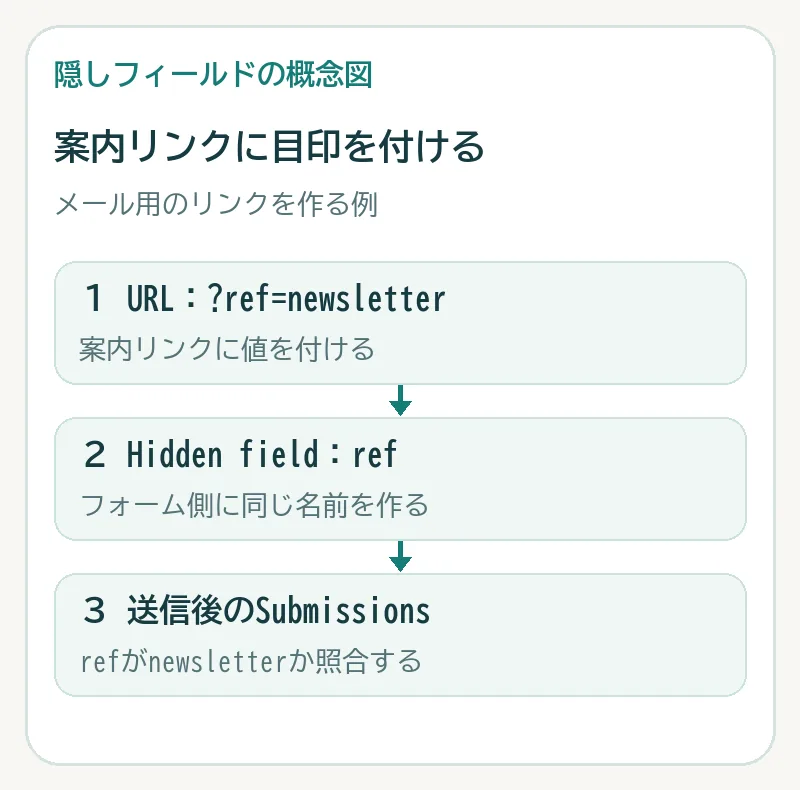
編集部の例です。フォーム側にrefを作り、案内リンクに同名のパラメータを付けます。
UTMで流入元を記録する:値の表記をそろえる
Tally公式は、隠しフィールドでUTMパラメータを渡す用途を案内しています。例えばutm_source、utm_medium、utm_campaignという項目を作り、メール用URLに?utm_source=newsletter&utm_medium=email&utm_campaign=autumnを付けます。Tally側にも同じ名前の隠しフィールドを用意してください。
以下は編集部の命名例です。配布先ごとに値を決め、Newsletterとnewsletterのような表記揺れを避けると集計しやすくなります。この値はリンクに付けた目印であり、転送されたリンクを別の人が開くこともあります。厳密な個人の特定やアクセス数の計測とは分けて使います。
| 項目名 | メール用の例 | SNS用の例 |
|---|---|---|
| utm_source | newsletter | social |
| utm_medium | social | |
| utm_campaign | autumn | autumn |
事前入力にはDefault answerで質問とつなぐ
URLに値を付けるだけでは、見える質問への対応付けは完了しません。編集部の例では、隠しフィールドtopicと、回答者に見せる短文入力「相談種別」を用意します。「相談種別」の左にある⠿からDefault answerを有効にし、値の参照先にtopicを選びます。共有するURLには?topic=designを付けます。
事前入力された回答は、変更せず送信しても回答に含まれます。説明用の薄い文字を置くだけならPlaceholderを使います。選択式の事前入力は選択肢の文字と一致させ、日付はYYYY-MM-DD形式で渡します。支払いとファイルアップロードのブロックは事前入力の対象外です。
URLの日本語や空白、値に含めたい&は適切にURLエンコードしてから使うのが編集部の推奨です。例えば値が「制作 相談」なら%E5%88%B6%E4%BD%9C%20%E7%9B%B8%E8%AB%87になります。手作業で長い文字列を組むより、URL生成機能でエンコードして、表示結果を確認しましょう。
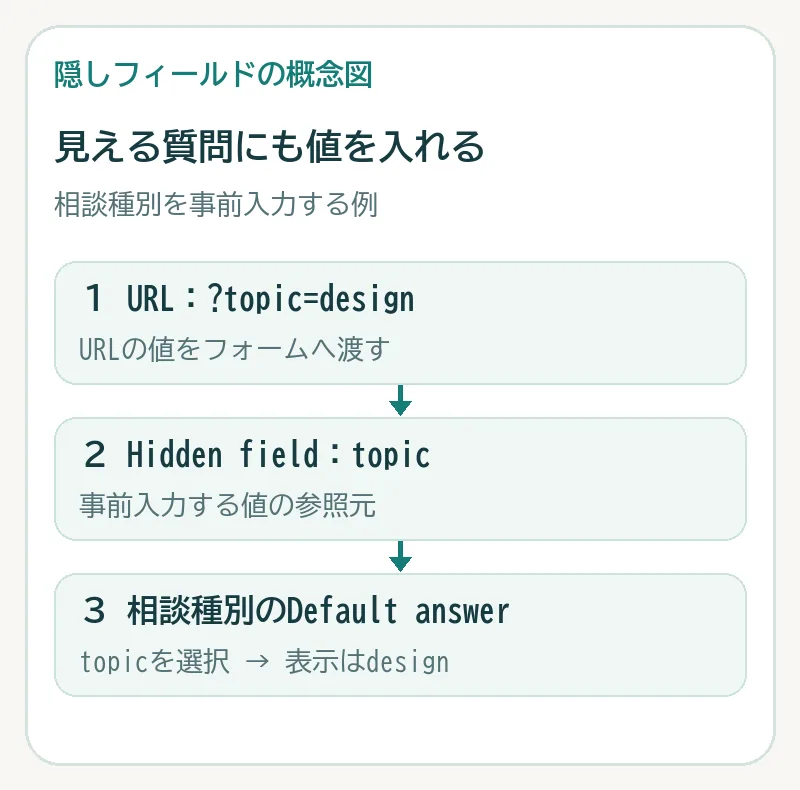
見える質問のDefault answerにtopicを指定します。質問側は回答者が確認・修正する値、隠し側はURLから渡す値です。
埋め込みフォームでは転送される条件を確認する
Tally公式の埋め込みでは、設置ページのパラメータとページ情報をフォームへ転送し、対応する隠しフィールドに記録できます。ポップアップとフルページ埋め込みは標準で対応し、Standard embedでは公式のHTML snippetまたはJavaScriptを使う場合に対応します。iframeや外部サービスの埋め込みすべてで同じ動作になるとは限りません。
設置ページがhttps://example.com/contact?ref=newsletterなら、refとoriginPageの隠しフィールドを作る例では、refにnewsletter、originPageに/contactが入る想定です。example.comは説明用のドメインです。通常のフォームURLで値が届くことを先に試し、次に実際の設置ページから送信して比較すると、原因を分けやすくなります。
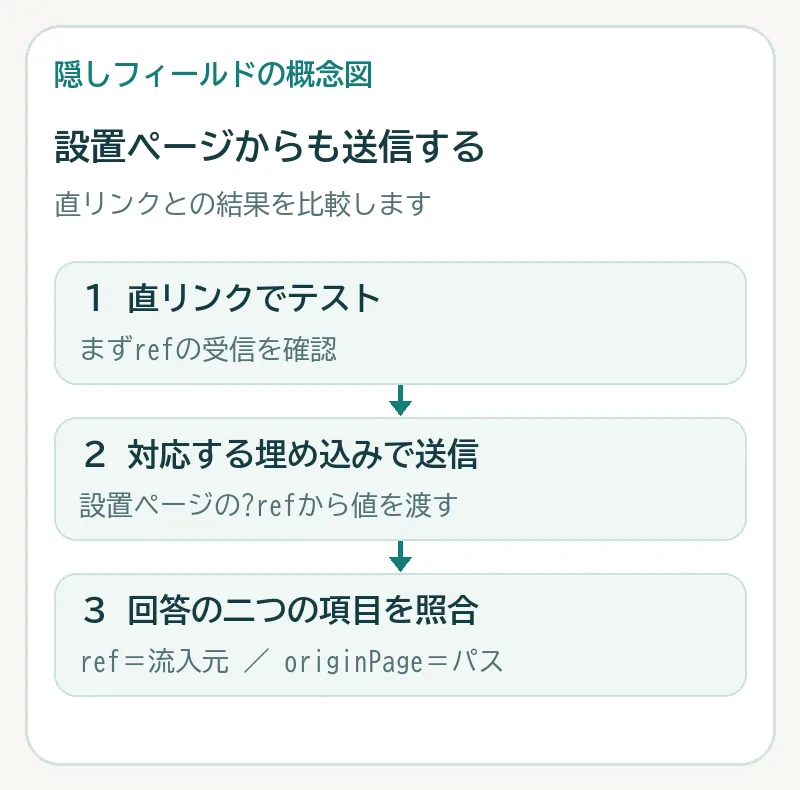
Standard embedの自動転送は公式HTML snippetまたはJavaScriptが条件です。図は確認順を示し、画面を再現していません。
反映されないときはURL・名前・参照先・送信結果の順に調べる
公開する前に、別の値を付けたリンクと値を付けないリンクからテスト回答を送ります。Hidden fieldsの値は送信後のSubmissionsで確認できます。下の確認順とテスト表は編集部の提案で、Tallyの障害診断手順そのものではありません。
隠し値も見える質問も空なら、開いたURLにパラメータが残っているか、項目名の綴りが一致するかを確認します。隠し値はあるのに見える質問が空なら、Default answerの参照先や選択肢の一致を調べます。直リンクだけ成功する場合は埋め込み方式を確認します。
隠しフィールドは秘密の保管場所ではありません。URLは閲覧・変更できるため、パスワードや認証用の秘密を載せず、氏名・メールアドレスを付ける場合も共有範囲を検討してください。流入元や相談種別のような機密性の低い値から始め、URLの値だけで本人確認や権限判定を行わないのが編集部の推奨です。
| 試すリンク・操作 | 確認する結果 |
|---|---|
| ?ref=newsletterから送信 | Submissionsのrefがnewsletterか |
| ?ref=socialから送信 | 前の回答と区別できるか |
| パラメータなしで送信 | 隠し値と事前入力の空欄時の扱いが意図どおりか |
| 事前入力した質問を修正して送信 | 見える質問の受信値が修正後の値か |
| 実際の埋め込みページから送信 | refとoriginPageが想定どおり記録されるか |
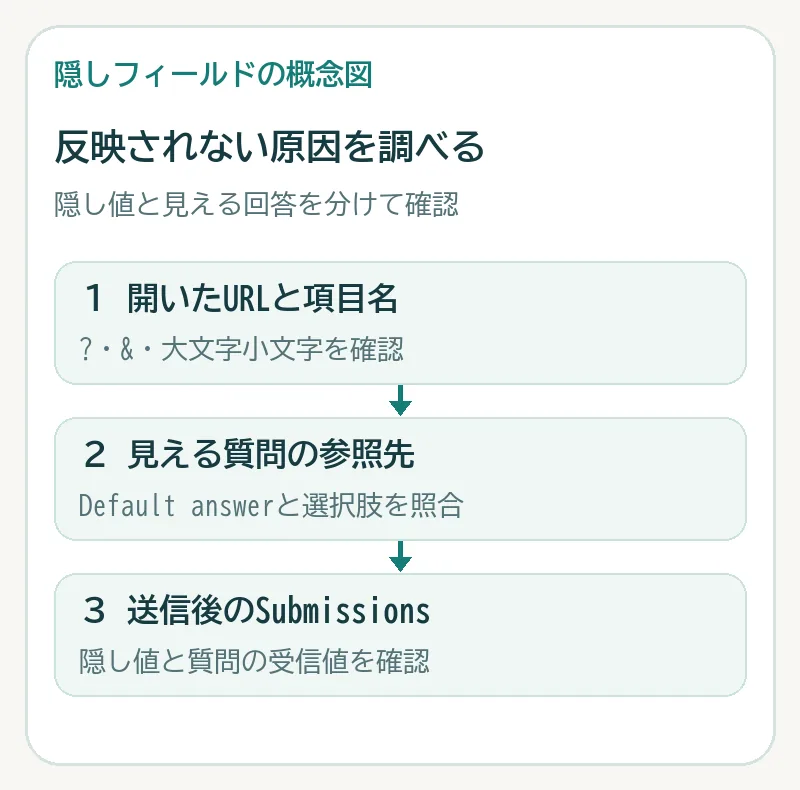
編集部の確認順です。URLから渡す隠し値と、見える質問の受信値を別々に照合します。
参考:Tally:Hidden fieldsTally:Pre-populate form fieldsTally:Embed your form
IS IT FOR YOU?
自分の用途に、合っている?
向いているケース
- 一つのフォームで案内リンク別の回答を集計したい
- 既に決まった相談種別を初期表示し、回答者が確認・修正できるようにしたい
- フォームURLと埋め込みの違いを切り分けて確認したい
導入前に立ち止まりたいケース
- URLの値だけで本人確認や会員資格の判定を行いたい
- 隠しフィールドに入れれば秘密を安全に保管できると考えている
- 回答者がフォームに到達する前の全行動を追跡したい
独自ドメイン・ロゴ非表示が必要になったら
3か月間紹介特典の対象期間
50%オフ有料プランの料金
こちらの紹介リンクからTallyに新規登録し、有料プランを利用すると3か月間50%オフになる特典です。無料プランで足りる場合は、無理に有料化する必要はありません。
新規登録の紹介特典・適用条件を見るリンクはTallyの紹介管理サービスCello(tally.cello.so)を経由します。
登録前に、リンク先で特典の適用条件と割引期間終了後の通常料金・請求条件をご確認ください。既存ユーザーは対象外です。特典内容は変更・終了する場合があります。
このリンク経由の有料契約により、当サイトが紹介報酬を受け取る場合があります。特典案内確認日:2026年10月18日。
出典・確認した資料
本文は以下の資料をもとに整理しています。変更後の条件はリンク先をご確認ください。
- Tally:Hidden fields確認日:2026.10.02
- Tally:Pre-populate form fields確認日:2026.10.02
- Tally:Embed your form確認日:2026.10.02