公式資料に基づく解説。実機での動作検証は未実施です。紹介報酬のない通常リンクを掲載しています。
BEFORE YOU START
まず、押さえておくこと。
まず架空データの台帳で、質問と列の対応、レコード別リンク、読み込み制限を確認します。同じ行が更新されることと、共有してよい情報だけを扱うことを確かめてから運用に移しましょう。
Airtableにある登録情報を、Filloutのフォームから修正してもらいたい人。
この記事の目次
登録済みの情報を回答者に直してもらうなら、更新対象を特定するリンクと、見せてよいデータの範囲を一緒に設計します。公式資料に基づく手順ガイドで、実アカウントでの連携・更新・権限制御の検証は未実施です。
更新対象の台帳を、架空データで用意する
この記事の作例は、イベント登壇者が自分の紹介文を更新するフォームです。編集部の設計例として、Airtableに「表示名」「紹介文」「プロフィール画像」を持つ練習用テーブルを用意します。FilloutとAirtableのアカウント、対象ベースを連携できる権限が前提です。
まず架空の登壇者A・Bの2行を作ります。評価、内部メモ、契約情報などの非公開情報はこの練習用テーブルに入れません。更新リンクから読み込まれる範囲を確認するまでは、実在する人の情報を使わない進め方をおすすめします。
| 列の例 | 用途 | フォームに載せるか |
|---|---|---|
| 表示名 | 紹介ページに載せる名前 | 修正用の短文入力 |
| 紹介文 | 自己紹介の文章 | 修正用の長文入力 |
| プロフィール画像 | 掲載する写真・画像 | 必要な場合のみ添付 |
| 更新リンク | 対象行を開くためのURL | 管理用。質問にはしない |
Airtableに接続し、質問と列を対応付ける
Filloutでフォームを新規作成し、ConnectからAirtableへの接続を選びます。Connect to Airtableで認証し、対象のベース・テーブルを指定してフォームを作成します。許可画面では、どのベースにアクセスを与えるかを確認してください。
Airtable fieldsに表示される項目をフォームへ配置します。追加した質問は右側の設定やmappingsで、保存先の列を確認します。表示名は表示名の列、紹介文は紹介文の列というように、一つずつ対応を確認するのが図の見方です。
テーブルが候補に出ないときは、接続先のベースと権限を見直します。後からAirtableの列や選択肢を変更した場合も、フォーム側の対応を確認し直しましょう。
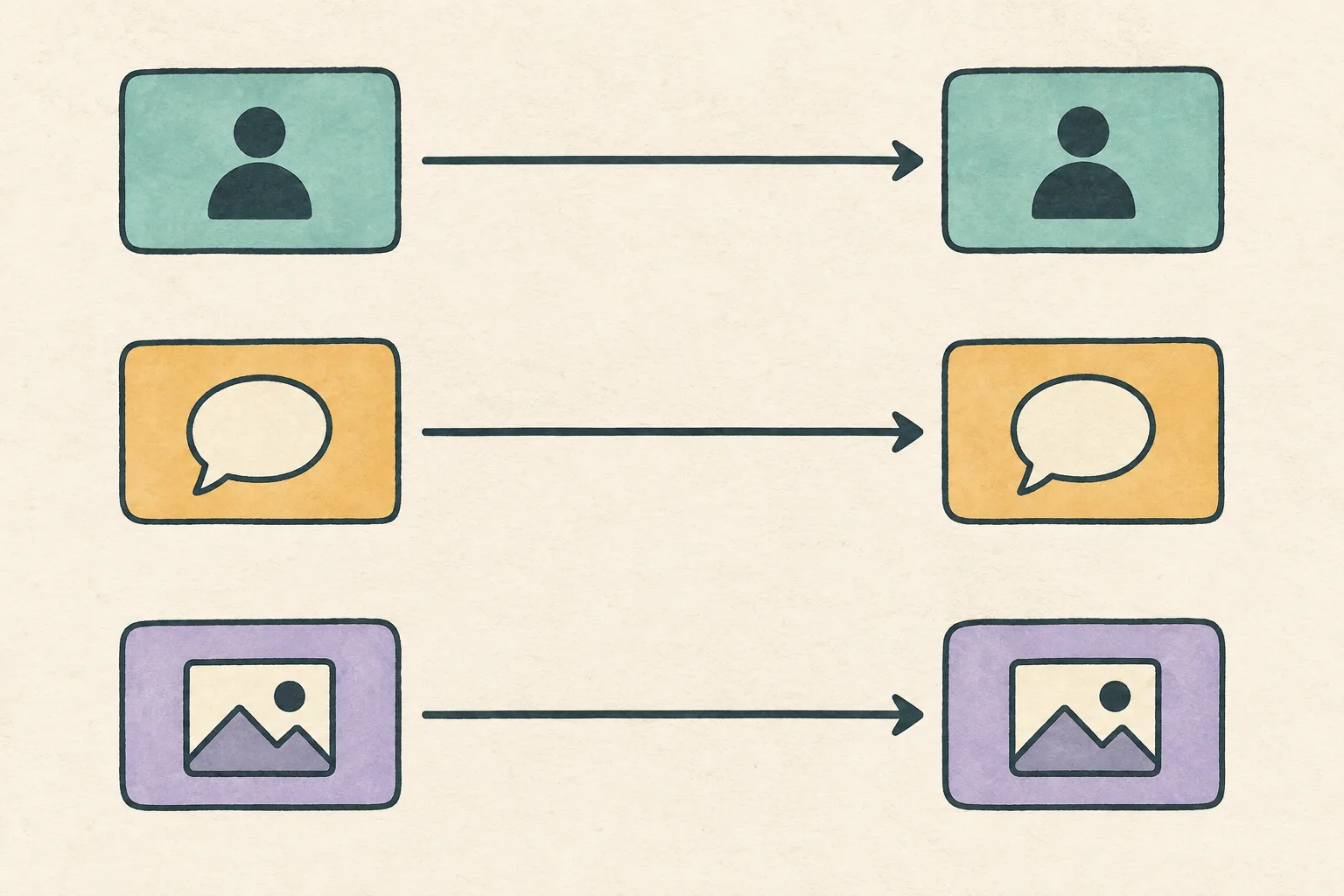
- 表示名 → 表示名の列
- 紹介文 → 紹介文の列
- 画像 → 添付の列
左をフォームの質問、右をAirtableの列として見ます。表示名・紹介文・画像を、それぞれ対応する保存先へ結び付けます。
Update recordを選び、行ごとのリンクを作る
フォームのIntegrate → AirtableでUpdate recordを選びます。表示された式をコピーし、Airtable側に作成したFormula型の「更新リンク」列へ貼り付けます。式は自分のフォームで表示されたものを使い、公式画像内のURLを転用しないでください。
この式で、各行を対象にした更新用URLが作られます。公式画面のCreate recordとUpdate recordは処理が異なるので、保存先のテーブルとモードをセットで確認します。
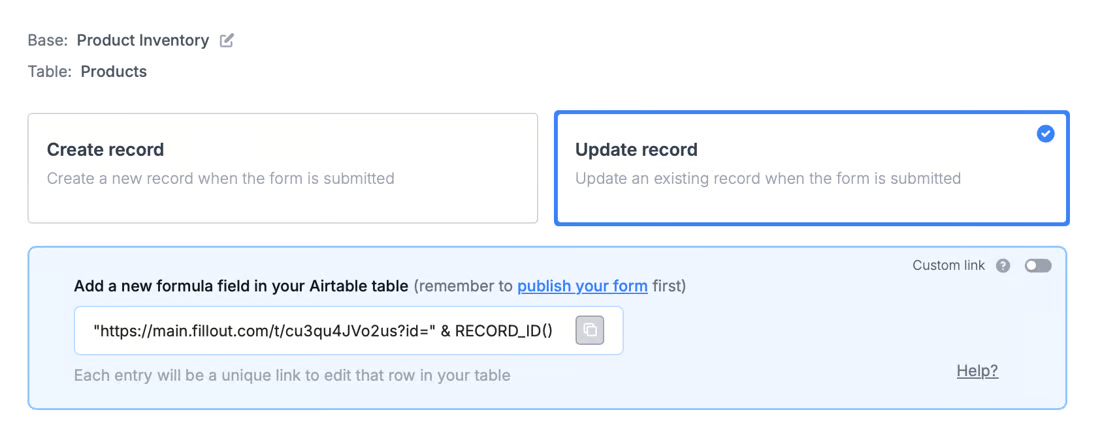
公式ヘルプの設定例です。自分の画面に表示された式をAirtableのFormula列へ貼り付けます。画像内のURLをコピーするものではありません。
公式資料の一部を抜粋しています。実際の表示・利用条件は変更されることがあります。既存の値を表示し、同じ行に保存する
連携設定をUpdateで反映し、Publishします。Previewで対象レコードを選ぶか、Airtableの行ごとのリンクを開くと、そのレコードの値がフォームに事前入力される流れです。
作例では、Aの紹介文を「写真とデザインが好きです」から「写真とWebデザインを中心に活動しています」に変えます。確認したい結果は、Aの紹介文だけが変わり、Bの行と全体の件数は変わらないことです。これはテストの期待結果で、編集部の実測結果ではありません。
公式ヘルプでは、個別URLにidがない場合は新しいレコードが作られると案内されています。更新用のリンクと、通常のフォームURLを取り違えないようにします。

- 対象を指定
- 内容を編集
- 同じ行を更新
Aの個別リンクからAの紹介文を変更し、Aの行へ保存する流れです。新しい行を追加する処理とは分けて、送信前後の件数も確認します。
共有前に、読み込むフィールドを制限する
更新フォームは既定では対象レコード全体を読み込みます。質問として表示していない列も対象になるため、項目を画面から隠すだけでは非公開情報の保護になりません。更新リンクは、そのデータを見てよい相手にだけ渡す前提で扱います。
Integrateで対象連携を開き、Advanced → Restrict prefilled dataをオンにしてEnableで確定します。公式画像ではRestrict prefilled data to mapped fieldsと表示されています。この設定で読み込む範囲を、質問に対応付けた列に絞れます。
制限後は、対応付けていない列を計算や条件分岐、別の質問の初期値などに使えなくなります。必要な処理が動くかも確認してください。この設定は読み込む列の制限であり、リンクを受け取った人の本人確認を行うものではありません。
- 内部メモなどは別テーブルに分けるか、読み込み制限で対象から外す。
- 個別リンクを公開ページや共有チャットにまとめて載せない。
- 共有相手と対象行の組み合わせを確認してから渡す。
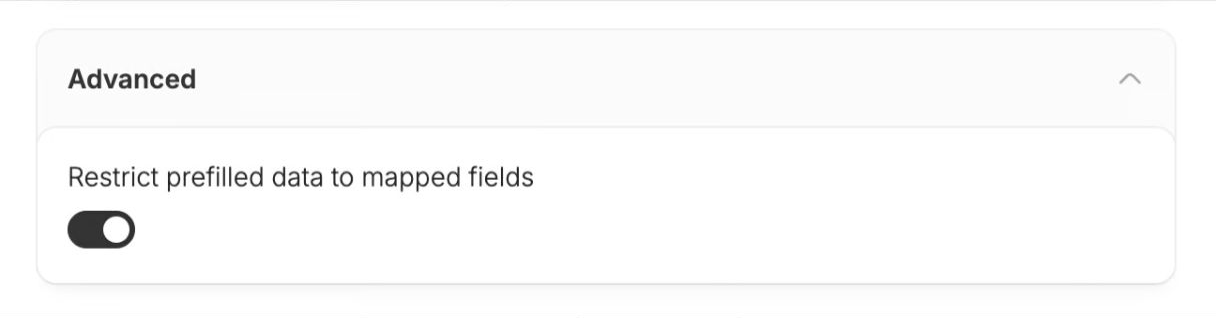
公式掲載画面を拡大して撮影。読み込み対象を質問に対応付けたフィールドに制限する設定です。利用者の本人確認を行う設定ではありません。
公式資料の一部を抜粋しています。実際の表示・利用条件は変更されることがあります。2人分のデータで公開前の動作を確かめる
設定後は、PCとスマートフォンから架空データのリンクを開きます。図のチェック項目のように、入力画面だけでなく保存結果まで確認してください。実データへの切り替えは、このテストを終えてからにします。
更新では変更前の値が書き換わります。練習中は元の内容を控えておき、想定と違う行や列が変わったらリンクと対応付けを見直します。公開後も、項目の追加・連携先の変更時には同じ確認を繰り返しましょう。
- AのリンクではA、BのリンクではBの内容が事前入力されるか。
- Aの紹介文だけを書き換えたとき、Aの同じ行が更新されるか。
- Bの値と総レコード数が変わっていないか。
- 空欄で送る項目や画像を差し替える項目が、意図した保存結果になるか。
- 読み込み制限を有効にした後も、必要な計算や表示条件が動くか。
- 実際に渡すURLが、対象行の個別リンクになっているか。

- 入力画面
- 対象の行
- 他の行と件数
画面の確認に加え、Aの行だけが変わり、Bの内容と総件数が変わらないことを確認します。図は確認の考え方を表し、実測結果ではありません。
IS IT FOR YOU?
自分の用途に、合っている?
向いているケース
- 既存のプロフィールをフォームから更新したい
- 新規登録と変更受付を区別したい
- 台帳の列とフォームの質問を対応付けたい
導入前に立ち止まりたいケース
- Airtableの台帳や連携権限を管理できない
- リンクを知るだけでは情報を見られない厳密な本人確認が必要なのに、その設計・検証ができない
NEXT STEP
Filloutの最新条件を確認する
使いたい機能と料金、利用条件を公式サイトで確かめてから、導入を決めましょう。
Fillout公式サイトへ Filloutへの通常の公式リンクです。このリンクから当サイトへの紹介報酬は発生しません。出典・確認した資料
本文は以下の資料をもとに整理しています。変更後の条件はリンク先をご確認ください。
- Fillout:Airtableフォームの作成確認日:2026.09.15
- Fillout:Airtableの既存レコード更新確認日:2026.09.15
- Fillout:更新フォームと読み込みデータの制限確認日:2026.09.15