公式資料に基づく比較。実機での動作検証は未実施です。広告:この記事にはTallyのアフィリエイトリンクが含まれ、有料契約・購入により当サイトが紹介報酬を受け取る場合があります。
BEFORE YOU START
まず、押さえておくこと。
新しい回答を継続的に集めるならTally、既存レコードの内容をフォームへ読み込み、同じレコードを更新したいならFilloutを先に検討しましょう。更新用URLの共有範囲も選定条件です。
TallyとFilloutを比較したい人。特にAirtableの台帳を使い、回答収集や登録情報の変更をフォームにしたい人。
この記事の目次
申し込みを一件ずつ追加するフォームと、登録済みの情報を書き直すフォームでは、必要な連携が違います。TallyとFilloutを比較するときは、回答数に加えて「送信によって台帳のどの行をどう変えるか」を決めると、試すべき機能が絞れます。
新規受付と既存情報の更新は別の仕事
イベントへの新しい申し込みなら、回答を台帳に追加する流れが自然です。しかし登録済みの出展者が紹介文を変更したい場合、毎回行が増えるとどれが最新版か分かりにくくなります。こうした場面では、すでにある行を指定し、その内容を更新する方法が役立ちます。
TallyのAirtable連携は、回答項目と台帳の列を対応づけ、回答を送る手順として案内されています。下の図は入力を処理して次へ渡す概念図です。Tally側の標準連携だけで、Filloutと同じ既存レコード編集ができるという意味ではありません。
FilloutにはAirtableの既存レコードを指定する更新フォームの公式手順があります。「Airtableとつながる」という共通点だけで同じ用途だと考えず、追加と更新のどちらが必要かを先に決めましょう。
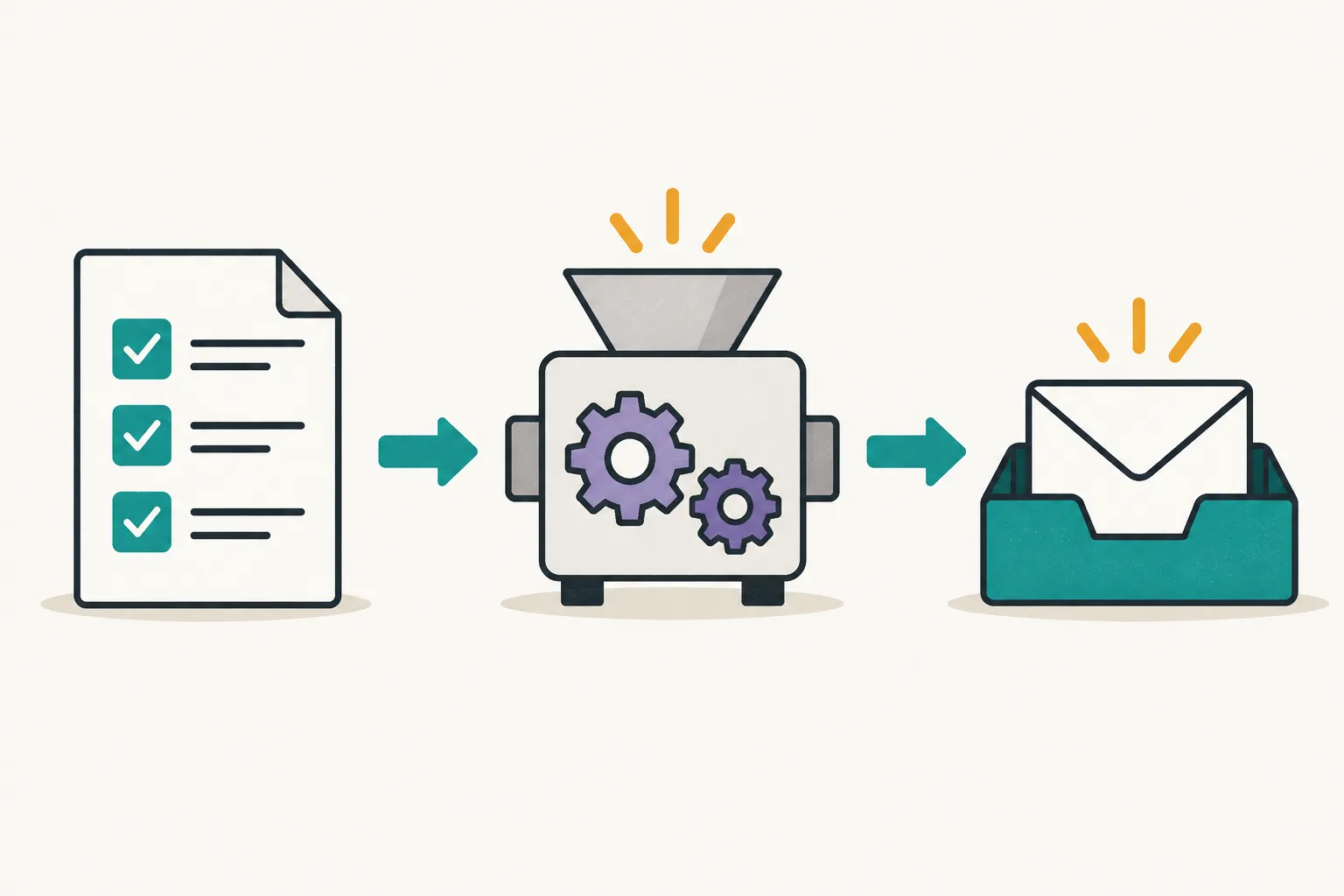
- 回答を集める
- 必要な処理を行う
- 次の作業へ渡す
新規受付の基本的な流れ。回答を送る連携と、台帳の特定の行を更新する連携では、必要な設定が異なります。特定の製品画面ではありません。
無料枠は回答数、有料機能は必要な用途で比べる
以下は2026年9月13日に確認した通常条件です。Tallyはフォーム・回答数が公正利用の範囲内で無制限、FilloutのFreeはフォーム数無制限・月1,000回答です。毎月の回答が少ない間は、件数より連携の使い方が選定の決め手になる場合があります。
Filloutではブランド表示の除去と独自ドメインの対象プランが違います。また通常の更新フォームと、条件を指定して外部データを事前取得する機能は分けて考えます。後者はBusiness・Enterprise向けと公式ヘルプに案内されています。
| 比較すること | Tally | Fillout |
|---|---|---|
| 無料のフォーム数 | 無制限(公正利用の範囲内) | 無制限 |
| 無料の回答数 | 無制限(公正利用の範囲内) | Free:月1,000回答 |
| 条件分岐・計算 | 無料で対応 | 無料で対応 |
| ブランド表示の除去 | Pro | Pro以上 |
| 独自ドメイン | Pro | Business以上 |
| 選定の着眼点(編集部の判断) | 新しい回答を集める入口 | 既存レコードの読み込み・更新 |
Filloutは「同じ行へ戻す」フォームを作れる
Filloutの更新フォームは、対象レコードの情報をあらかじめ入力した状態で表示し、送信するとそのレコードを更新します。下の図は、編集したカードを元の保管場所へ戻すイメージです。重複レコードを自動で見つけて統合する機能を表してはいません。
たとえば出展者の紹介文を更新するなら、元の紹介文を見ながら変更できる点が候補にする理由になります。ただし「同じ名前だから同じ行」と判断する設計にはせず、対象の識別方法を確認します。Tallyで別途連携を組む場合も、照合・更新・失敗時の処理まで含めた実装範囲を比べましょう。
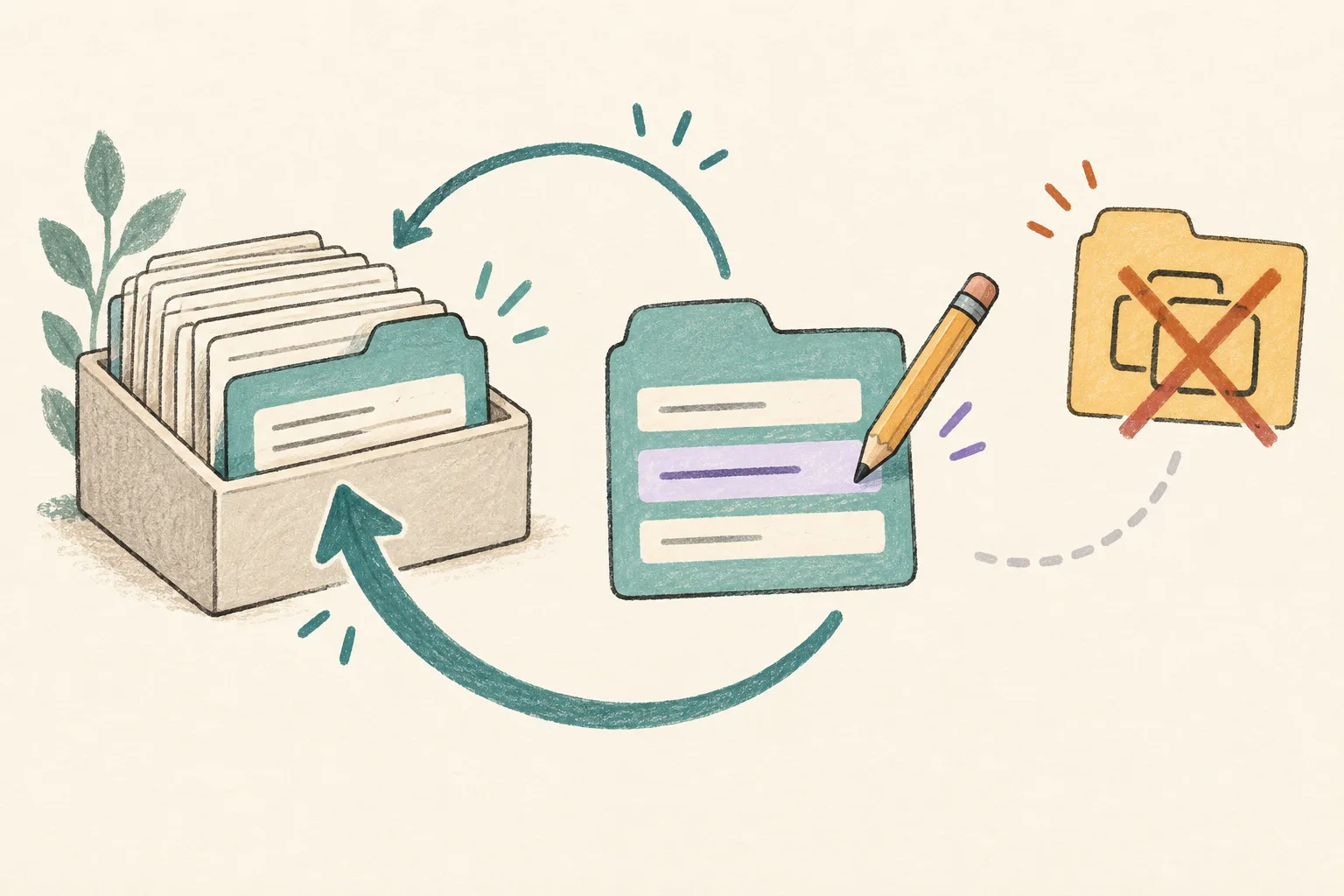
- 対象を指定
- 内容を編集
- 同じ行を更新
更新対象を指定し、編集結果を同じレコードへ返す考え方です。既存の重複を自動統合する機能やアクセス制御を示す図ではありません。
公式画面の Update record を確認する
公式手順では、Airtableとの連携設定でUpdate recordを選び、レコードごとのURLを作る式をAirtable側へ設定します。下の掲載画面で見るのは、この更新モードとリンクの設定です。実際のアカウントでの動作確認は行っていません。
URLに対象のidがない場合は新しいレコードが作られると案内されています。更新用URLを短くする際にパラメータを落としたり、全員に同じURLを配ったりしないことが大切です。試す際は、送信後に行数が増えていないか、指定した行だけが変わったかを確認します。
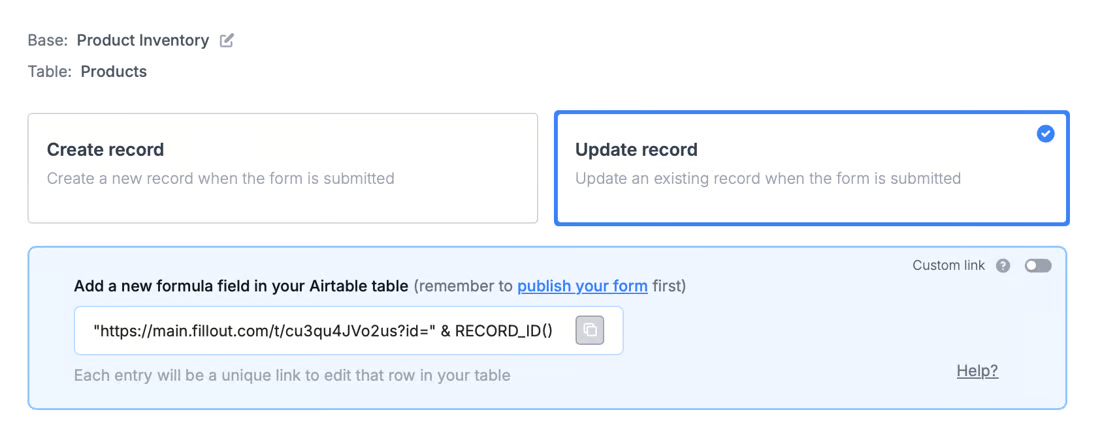
公式ヘルプ掲載画像を取得。新規作成とは別に更新モードを選ぶ箇所を確認できます。画像中の設定値は公式の例であり、そのまま自分のフォームへ転用する値ではありません。
公式資料の一部を抜粋しています。実際の表示・利用条件は変更されることがあります。見積もり計算だけなら、両方を候補にできる
TallyもFilloutも、回答に応じた計算をフォームに組み込めます。基本料金に追加オプションを足す図のような見積もりなら、計算機能の有無だけで選ぶ必要はありません。
Filloutの公式手順では、初期値に対して加算・乗算などのルールを順に適用します。Tallyでは計算フィールドと条件分岐を使う構成です。同じ小さな計算を組み、後から料金や選択肢を変えたときに、自分が読み直しやすい方を選ぶのが実用的です。
編集部の確認例として、オプションなし、一つ追加、複数追加、選択を取り消す、の四通りを用意します。表示用の概算と決済する金額は区別し、意図しない二重加算がないかを確認してください。
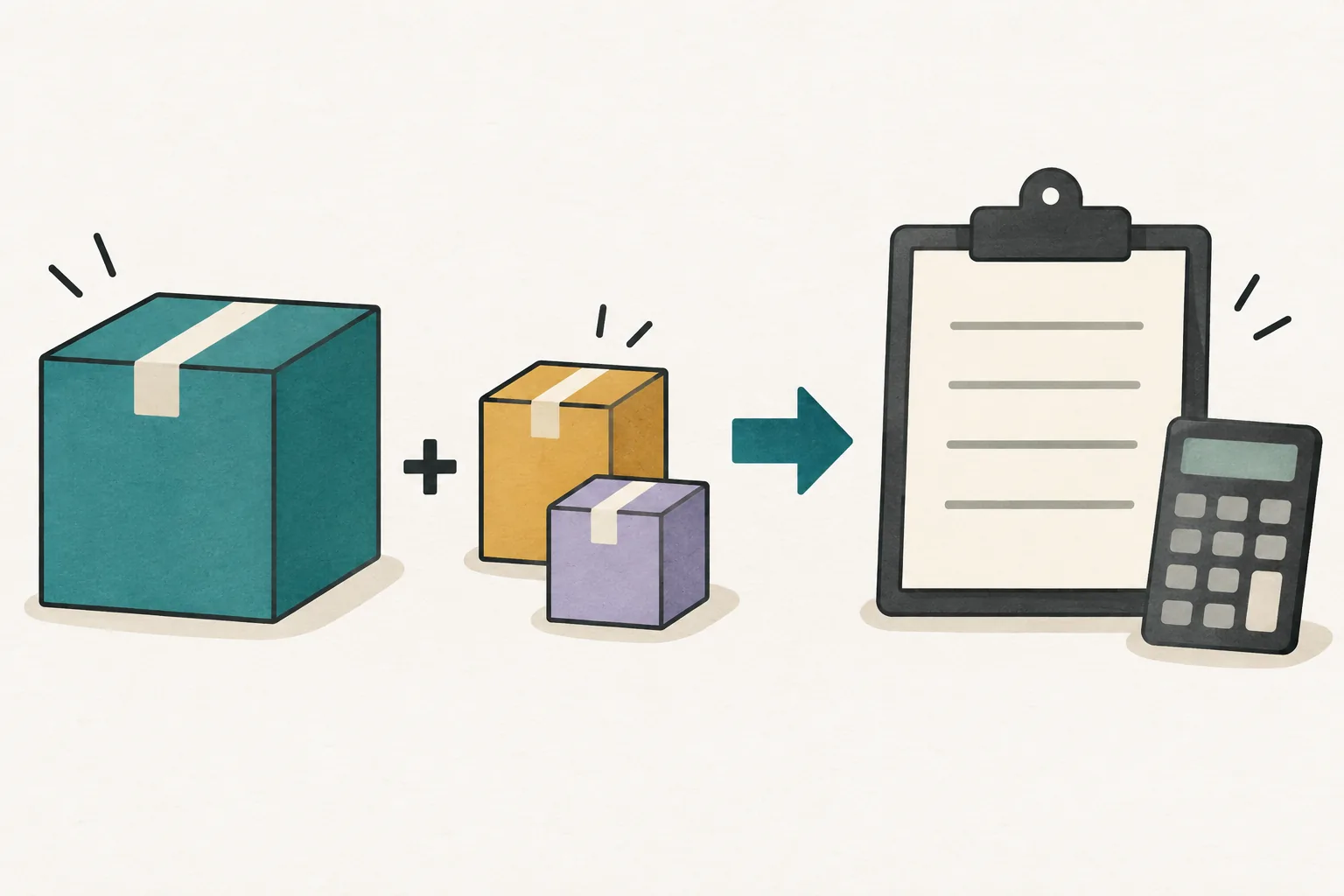
- 基本の金額
- 選んだ追加分
- 計算した概算
概算計算という共通の題材で比較します。数式の作り方に加え、選択解除や戻る操作をしたときの結果を確かめます。
更新リンクの公開範囲を決めてから試す
Filloutの公式ヘルプは、更新リンクを持つ人が、質問として表示していないフィールドを含めてレコード内の情報へアクセスできると説明しています。フォームで項目を隠すことと、その項目を読み込ませないことは別です。
共有できない項目は別テーブルに分ける、または読み込むデータを質問に対応する項目へ制限する方法が案内されています。公開前に設定と共有先を確認してください。紹介文だけを直してもらうフォームに、社内メモや請求情報も同じレコードから読み込む設計は避けます。
最初は架空のレコードを二件用意し、それぞれのリンクで正しい内容が表示されるか、片方を変更しても他方に影響しないかを試します。新規受付で十分ならTally、更新が運用の中心ならFillout、という目安を実際の確認結果で判断しましょう。
- 送信先のテーブルと更新対象の行を確認する
- 配る相手が閲覧してよい項目だけを読み込む
- 更新前後のデータと、idがない場合の動作を確かめる
IS IT FOR YOU?
自分の用途に、合っている?
向いているケース
- Tally:問い合わせや新規申し込みを集めて台帳へ送る
- Fillout:登録済みの情報を読み込み、変更して同じ行へ戻す
- 回答件数と連携先の管理方法を一緒に比較したい
導入前に立ち止まりたいケース
- 更新対象のレコードを一意に指定する方法が決まっていない
- 更新リンクを誰でも見られる場所に公開したい
- フォーム上で隠した項目は読み込まれないと思っている
独自ドメイン・ロゴ非表示が必要になったら
3か月間紹介特典の対象期間
50%オフ有料プランの料金
こちらの紹介リンクからTallyに新規登録し、有料プランを利用すると3か月間50%オフになる特典です。無料プランで足りる場合は、無理に有料化する必要はありません。
新規登録の紹介特典・適用条件を見るリンクはTallyの紹介管理サービスCello(tally.cello.so)を経由します。
登録前に、リンク先で特典の適用条件と割引期間終了後の通常料金・請求条件をご確認ください。既存ユーザーは対象外です。特典内容は変更・終了する場合があります。
このリンク経由の有料契約により、当サイトが紹介報酬を受け取る場合があります。特典案内確認日:2026年10月18日。
NEXT STEP
Filloutの最新条件を確認する
使いたい機能と料金、利用条件を公式サイトで確かめてから、導入を決めましょう。
Fillout公式サイトへ Filloutへの通常の公式リンクです。このリンクから当サイトへの紹介報酬は発生しません。出典・確認した資料
本文は以下の資料をもとに整理しています。変更後の条件はリンク先をご確認ください。
- Tally:料金と無料機能確認日:2026.09.13
- Fillout:料金と機能比較確認日:2026.09.13
- Tally:Airtable連携確認日:2026.09.13
- Fillout:Airtableの既存レコードを更新確認日:2026.09.13
- Tally:条件分岐確認日:2026.09.13
- Fillout:計算と変数確認日:2026.09.13
- Fillout:外部データの事前取得確認日:2026.09.13