公式資料に基づく解説。実機での動作検証は未実施です。紹介報酬のない通常リンクを掲載しています。
BEFORE YOU START
まず、押さえておくこと。
質問を絞り、日本語表示と2種類のメールを整えたら、公開用URLからテストします。管理側に回答が保存され、担当者と回答者の双方に意図した案内が届くことを確認してから掲載しましょう。
Jotformを初めて使い、日本語の問い合わせを受け取って返信するところまで準備したい人。
この記事の目次
まずは返信先と相談内容がそろう、小さな問い合わせフォームを作りましょう。公式ヘルプの操作手順と、編集部が提案する質問例・確認項目をまとめました。実機での操作、メール到達、日本語表示の検証は未実施です。
返信に必要な質問を先に決める
この記事の作例は、小さな制作事業の問い合わせ窓口です。担当者が相談を読み、メールで折り返す運用を想定します。質問や文面は編集部の提案で、Jotformの既定テンプレートではありません。
最初は「お名前」「メールアドレス」「お問い合わせ内容」の3項目に絞ります。返信に欠かせないメールアドレスと相談内容を必須にし、名前は業務上必要かを考えて決めましょう。電話番号や住所は、使う場面が決まってから追加します。
- お名前:呼びかけに使う名称。法人名・屋号でもよいなら説明を添える。
- メールアドレス:返信先として使用することを説明する。
- お問い合わせ内容:相談の概要と希望時期など、書いてほしい内容を例示する。

- お名前
- メールアドレス
- お問い合わせ内容
名前・返信先・相談内容を出発点に、業務で使う項目だけを選びます。必須にするかは、返信と対応に欠かせないかで決めます。
空のフォームに質問を追加し、必須を設定する
Jotformにログインし、My WorkspaceのCreate → Form → Start from Scratchから作成を始めます。今回は質問を一覧で確認しやすいClassicを選ぶ想定です。Add Elementから入力欄を追加し、質問名と補足を日本語に書き換えます。
返信先にはEmail、相談内容にはLong Textなど、入力に合う形式を使います。名前を一つの自由入力欄にしたい場合はShort Textも候補です。姓・名を分ける必要があるかを先に決めると、回答者が迷いにくくなります。
新しく追加した項目は既定では任意です。必須にしたい項目を選択し、歯車アイコン → General → Requiredをオンにします。図の右側にあるRequiredが、その切り替え箇所です。
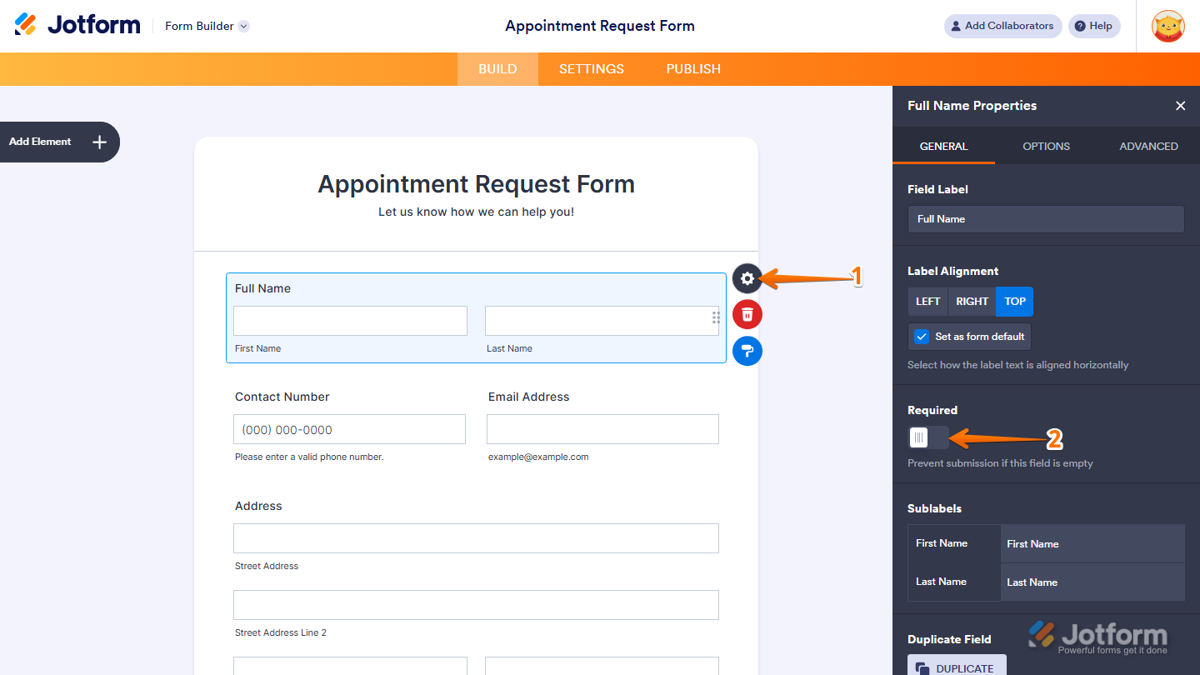
右側のRequiredが必須入力の設定です。公式資料の英語フォーム例で、この記事の日本語作例を実際に操作した画面ではありません。
公式資料の一部を抜粋しています。実際の表示・利用条件は変更されることがあります。質問文だけでなく、エラー表示も日本語で確認する
質問や補足を日本語にしても、未入力時の警告や送信ボタンまで意図どおりとは限りません。言語の編集はSettings → Form Settings → Show More Options → Form LanguagesのEditから確認できます。
公式の多言語ガイドでは、Languagesで言語を追加し、Field TranslationsとForm Warningsを見直す手順が案内されています。日本語の文言を確認し、自動翻訳で残った部分や不自然な表現を修正します。英語も併用する場合は、言語切り替え後の表示も別々に確かめましょう。
- 質問名・補足・入力例が同じ言葉遣いになっているか。
- 必須項目を空欄にしたとき、直す場所と理由が伝わるか。
- 送信ボタンと送信後の案内が日本語で分かるか。
担当者への通知と、回答者への自動返信を分ける
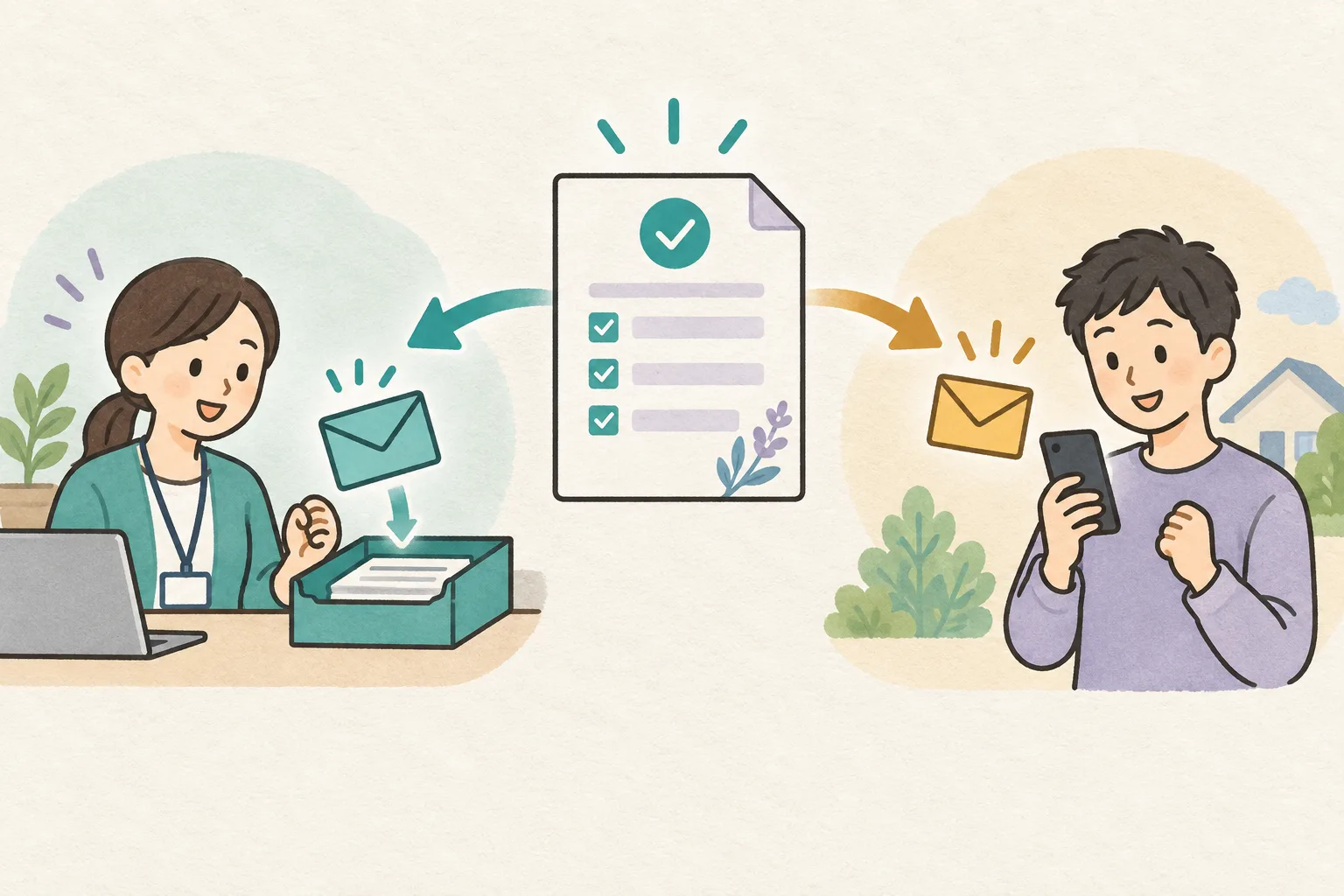
図の左は担当者への通知、右は回答者への受付案内です。Settings → Emailsで既存メールを確認し、必要なものを編集します。追加する場合はAdd Emailから種類を選びます。既存のものを確認せず追加すると、同じ相手への案内が重複することがあります。
Notification Emailは担当者用です。RecipientsのRecipient Emailを受付担当のアドレスにし、件名と本文に対応に必要な回答が入るよう整えます。Advancedの自動送信設定も確認して保存します。
Autoresponder Emailは回答者用です。手動作成の案内では、EmailタブのToにフォームのEmail項目を選びます。自分の固定アドレスを指定するのではなく、入力された返信先へ届く設定か確認しましょう。編集後はSave Emailで保存します。
- 自動返信の文面例:「お問い合わせを受け付けました。内容を確認してご連絡します。」
- 返信時期を書く場合は、実際に守れる目安を自分の運用に合わせて加える。
- メール本文に回答を載せる範囲を決め、不要な添付や個人情報を含めない。
- 担当者へ通知
- 回答者へ受付案内
左は対応を始めるためのNotification Email、右は受け付けたことを伝えるAutoresponder Email。宛先と本文を別々に確認します。
公開用リンクを取り出し、掲載前にテストする
PublishからCopy linkで公開用URLを取得します。いきなりサイトへ掲載せず、まず自分で開いて確認します。編集画面のPreview Formでも試せますが、最後は回答者が使うURLで一連の動作を確かめましょう。
以下は編集部の確認例です。自分で管理するメールアドレスを使い、問い合わせ本文に「テスト」と明記します。メールが届いたことだけで終えず、管理側の回答一覧にも同じ内容が保存されているか見ます。
- PCとスマートフォンで、質問文・ボタン・長い入力内容を確認する。
- 必須項目を空欄にして送信し、案内に沿って修正できるか試す。
- 有効なメールアドレスと複数行の相談内容で送信する。
- 担当者向け通知と回答者向け自動返信の宛先・件名・本文を確認する。
- 回答一覧とメールの内容が一致しているか確認する。

- PC・スマートフォン
- 回答の保存
- メールの受信
スマートフォンで読めることに加えて、送信後に回答が保存され、2種類のメールが意図した宛先へ届くことまで確認します。
受信後の担当と、使うプランを決める
テストに通ったら、問い合わせページなどにリンクを掲載します。誰が回答一覧を確認し、誰が返信するかも決めておきましょう。自動返信は受付案内なので、担当者の回答まで自動で完了したことにはなりません。
受付件数や添付ファイルが増える予定なら、現在の料金表で上限を確認します。この作例では決済・承認フロー・独自ドメインの設定は扱っていません。必要な機能が増えたら、無料枠のままで足りるかを改めて判断してください。
参考:Jotform:料金表
IS IT FOR YOU?
自分の用途に、合っている?
向いているケース
- 問い合わせ窓口を少ない項目で作りたい
- 担当者への通知と回答者への受付案内を分けたい
- 公開前に確認することを把握したい
導入前に立ち止まりたいケース
- 決済や複雑な承認フローまで一度に構築したい
- 実機検証済みの日本語表示・メール到達結果が必要
NEXT STEP
Jotformの最新条件を確認する
使いたい機能と料金、利用条件を公式サイトで確かめてから、導入を決めましょう。
Jotform公式サイトへ Jotformへの通常の公式リンクです。このリンクから当サイトへの紹介報酬は発生しません。出典・確認した資料
本文は以下の資料をもとに整理しています。変更後の条件はリンク先をご確認ください。
- Jotform:初めてのフォーム作成確認日:2026.09.15
- Jotform:必須項目の設定確認日:2026.09.15
- Jotform:多言語フォーム確認日:2026.09.15
- Jotform:通知メール確認日:2026.09.15
- Jotform:自動返信メール確認日:2026.09.15
- Jotform:対応言語確認日:2026.09.15
- Jotform:料金表確認日:2026.09.15