公式資料に基づく比較。実機での動作検証は未実施です。広告:この記事にはTallyのアフィリエイトリンクが含まれ、有料契約・購入により当サイトが紹介報酬を受け取る場合があります。
BEFORE YOU START
まず、押さえておくこと。
回答収集を中心に始めるならTally、担当者の承認・結果通知まで一連の流れにしたいならJotformを先に試すのが目安です。無料枠と実際の担当者の作業をセットで比較しましょう。
問い合わせ窓口や利用申請を作りたい人。TallyとJotformのどちらを先に試すか迷っている人。
この記事の目次
フォームの見た目が似ていても、送信後の仕事は違います。問い合わせを受け取って返信するのか、担当者が判断して承認結果を伝えるのか。この記事では小規模な受付業務を想定し、公式資料の機能と、編集部が考える選定の観点を分けて比較します。
「集める」と「承認する」を分けて考える
たとえば施設の利用申請では、日時と利用目的を集めるだけでは受付が完了しません。空き状況を人が確認し、許可するかを決め、申請者へ連絡する作業が残ります。一方、相談内容を受け取って個別に返信する窓口なら、承認フローを作らずに運用できることもあります。
Jotform Approvalsはフォームの送信から承認フローを作る機能として案内されています。Tallyは回答収集の入口として比較し、その後の仕事を現在のメールや台帳で回せるかを考えます。下の図の左は回答の保管、右は担当者の判断を経た通知です。両方の製品をこの二つの役割だけに限定する図ではありません。

- 回答を受け取る
- 担当者が確認する
- 結果を伝える
受付の設計を考えるための概念図です。左は回答収集、右は承認を経た通知。各製品の機能範囲を限定するものではありません。
無料枠と有料化のきっかけを比較する
以下は2026年9月13日に確認した通常プランの比較です。紹介特典や期間限定の割引は含めていません。「無料で作れる数」と「毎月受け取れる回答数」は別に見ます。
JotformのStarterにはフォーム数・月間送信数に加え、添付を含む保存容量などの上限があります。たとえば月80件でも複数の画像を添付するなら、回答数だけを見て十分とは判断できません。Tallyの無制限も公正利用ポリシーの範囲内であり、どのような用途でも無条件に使える意味ではありません。
有料化は、受付件数の増加とブランド表示の変更を分けて検討しましょう。Jotformで複数人がフォームを管理する場合は、承認者として参加することと共同編集の条件を混同せず、必要な権限に合う契約を確認します。
| 比較すること | Tally | Jotform |
|---|---|---|
| 無料のフォーム数 | 無制限(公正利用の範囲内) | Starter:5フォーム |
| 無料の回答数 | 無制限(公正利用の範囲内) | Starter:月100送信 |
| 無料の添付関連上限 | 1ファイル10MB | 保存容量100MB |
| ブランド表示の除去 | Proで対応 | 有料プランで対応 |
| 選定の着眼点(編集部の判断) | 継続的な回答収集と運用の簡潔さ | 承認・通知を含めた受付後の流れ |
条件分岐と概算計算は、同じ例で試す
Tallyでは質問の表示・非表示やページ移動、計算を条件に応じて組み合わせられます。Jotformにも項目の表示切り替えや値の計算、必須条件の変更があります。「分岐があるから一方だけが高機能」とは決められません。
比較用には、基本サービスに追加オプションを足す相談フォームが使えます。下の図のように基本分と追加分を分け、追加を選んだ時だけ質問を表示し、最後に概算を示す構成です。これは編集部が提案する試し方で、完成済みテンプレートではありません。
追加を選ぶ、取り消す、前のページに戻る、という操作で同じ金額に戻るか確かめます。計算機能の有無だけでなく、後から別の担当者が条件を読み直せるかも選ぶ材料になります。概算と確定金額の違いはフォーム内で説明しましょう。

- 基本分
- 追加オプション
- 概算表示
基本分と追加分を分けて計算する比較用の題材です。どちらの製品でも、自分の条件を変更・取り消したときの結果まで試します。
Jotformの承認画面で見るポイント
Jotformの公式掲載例には、フォーム、承認、承認・否認後のメールが線でつながっています。画面の見どころは質問欄ではなく、申請がどの判断を通って次へ進むかを配置できることです。掲載例は公式資料の画面で、当サイトで作成・実行したフローではありません。
承認者の追加や条件による分岐、進行状況の確認が必要なら、この部分を優先して試す価値があります。単に新着メールが届けば十分な窓口では、フローを増やすほど設定を管理する仕事も増えます。実際に誰がどこを開いて処理するかまで比べると判断しやすくなります。
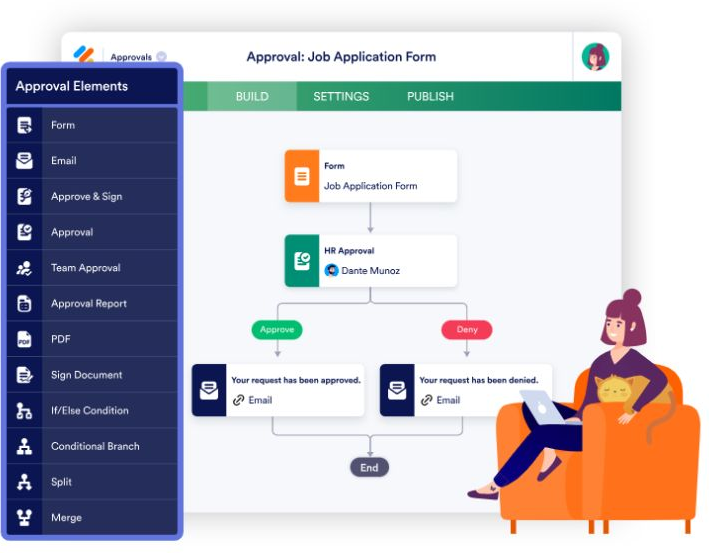
公式ページに掲載された承認フローの画面例を撮影。フォームの次に承認、その結果ごとにメールを置く構成が読み取れます。現在の全設定画面や当サイトでの実行結果を示すものではありません。
公式資料の一部を抜粋しています。実際の表示・利用条件は変更されることがあります。承認しない場合の連絡まで決める
申請を受け付けた通知と、利用を許可した通知は意味が違います。送信直後の文章で予約や契約が確定したように見せず、担当者の判断を待つことを伝えます。この区別はどちらのツールを選んでも必要な運用設計です。
下の図は編集部が提案する確認の分け方です。上は承認して通知する経路、下は修正を依頼する経路。Jotformの標準的な否認が、そのまま再提出の手続きまで用意するという意味ではありません。修正を同じ申請として扱うのか、新しく受け付けるのかを決めてから設定を確かめます。
- 誰が最初に確認し、不在時は誰が代わるか
- 許可できない時に理由をどう伝えるか
- 修正後の回答を元の申請とどう照合するか

- 申請を確認
- 承認して通知
- 必要なら修正依頼
編集部が提案する運用設計です。否認だけで再提出まで自動実装されることを意味しません。修正後の照合方法も決めます。
本番前は、一つの受付で最後まで比較する
最初から全フォームを移す必要はありません。名前・返信先・申請内容だけの小さな受付を両方で作り、架空のデータで回答者と担当者の動線を比べます。文章を書く時間だけでなく、回答を探す、状況を確認する、返信する時間も記録すると、自分の運用での差が見えます。
フォーム単体で仕事が終わるならTallyから、複数の確認段階があるならJotformから試す、というのがこの記事の提案です。これは実測ランキングではありません。日本語の必須エラー、スマートフォンでの入力、添付、通知の文面も自分の環境で確かめてから切り替えましょう。
IS IT FOR YOU?
自分の用途に、合っている?
向いているケース
- Tally:複数の問い合わせフォームで回答を継続的に集めたい
- Jotform:申請を承認担当者へ回し、結果を通知したい
- 両方で同じ受付例を作り、管理する手間まで比較したい
導入前に立ち止まりたいケース
- 回答数だけで選び、添付容量や送信後の処理を確認していない
- 承認者とフォーム編集者を同じ権限だと考えている
- 未検証のまま本番の申請受付を一度に置き換えたい
独自ドメイン・ロゴ非表示が必要になったら
3か月間紹介特典の対象期間
50%オフ有料プランの料金
こちらの紹介リンクからTallyに新規登録し、有料プランを利用すると3か月間50%オフになる特典です。無料プランで足りる場合は、無理に有料化する必要はありません。
新規登録の紹介特典・適用条件を見るリンクはTallyの紹介管理サービスCello(tally.cello.so)を経由します。
登録前に、リンク先で特典の適用条件と割引期間終了後の通常料金・請求条件をご確認ください。既存ユーザーは対象外です。特典内容は変更・終了する場合があります。
このリンク経由の有料契約により、当サイトが紹介報酬を受け取る場合があります。特典案内確認日:2026年10月18日。
NEXT STEP
Jotformの最新条件を確認する
使いたい機能と料金、利用条件を公式サイトで確かめてから、導入を決めましょう。
Jotform公式サイトへ Jotformへの通常の公式リンクです。このリンクから当サイトへの紹介報酬は発生しません。出典・確認した資料
本文は以下の資料をもとに整理しています。変更後の条件はリンク先をご確認ください。
- Tally:料金と無料機能確認日:2026.09.13
- Jotform:料金と利用上限確認日:2026.09.13
- Tally:条件分岐確認日:2026.09.13
- Jotform:Approvals確認日:2026.09.13
- Jotform:条件分岐の種類確認日:2026.09.13