公式資料に基づく運用ガイド。実機での動作検証は未実施です。紹介報酬のない通常リンクを掲載しています。
BEFORE YOU START
まず、押さえておくこと。
1つのフォームの上限は合計保存容量1GB・50万回答です。添付は当該1GBの対象外。表示やシート同期の制限とも区別し、回答を整理するときは受付停止→CSV保存→照合を先に済ませます。
問い合わせやアンケートのGoogleフォームを長期運用している担当者。回答が増え、表示・同期・保存のどこに問題があるか確認したい人。
この記事の目次
長く使ってきたフォームで、回答の概要が見えなくなったり、台帳への同期が止まったりすると、受付そのものが終わったのか判断しにくくなります。まずはフォームの受付、回答の表示、スプレッドシートへの保存を分けて確認しましょう。この記事では2026年9月からの変更と、回答を残しながら運用を見直す手順を整理します。
1GBの対象はフォーム本体と回答データ
Googleの公式ヘルプは、2026年9月から1フォームにつき保存容量1GB・回答数50万件の上限が適用されると説明しています。容量と件数の両方を確認する必要があり、50万件に届かなければ容量を気にしなくてよい、とは考えないでください。
1GBに含まれるのはフォーム本体のファイルサイズと回答データです。回答者がアップロードしたファイルは、この1GBの対象外です。図の3つの保存先を分けて点検すると、どこを整理すべきか判断しやすくなります。
添付が対象外でも、無制限に保管できるという意味ではありません。添付の保存先、利用しているGoogleアカウントや組織のストレージ条件、共有権限は別に確認します。回答を削除しても添付ファイルは削除されないため、添付の管理担当も決めておきましょう。
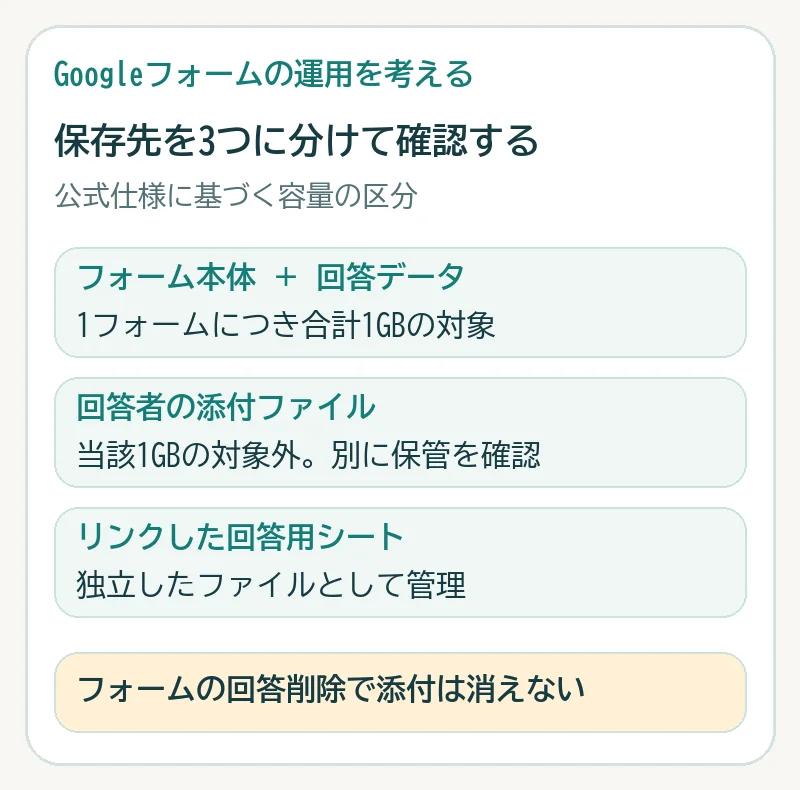
公式仕様に基づく区分図です。添付の保存条件は別に確認します。フォーム・添付・シートの整理を一つの操作として扱わないことが読みどころです。
受付上限と、表示・同期の制限を分ける
回答の概要が見えないことと、フォームが新しい回答を受け付けないことは同じではありません。Googleは回答数が増えた場合の表示・同期の制限も案内しています。表の件数はGoogleが原因として挙げる目安であり、必ずその件数で同じ症状になるという実測値ではありません。
シート同期が止まったとき、シートの行数だけをフォームの回答数として扱うと未同期の回答を見落とします。フォーム側の件数・アラートとCSVを確認し、台帳側と照合してください。Googleスプレッドシート自体にもファイルの上限があるため、フォームの受付上限や同期の制限と混同しないようにします。
| 対象 | 公式案内 | 確認すること |
|---|---|---|
| フォームの受付・保存 | 1GB/50万回答 | アプリ内のアラートと受付状態 |
| 概要の表示 | 5万回答超で表示されない可能性 | 受付状態とCSVの有無 |
| シートへの同期 | 10万回答超で同期されない可能性 | フォームとシートの件数・最終日時 |
| 質問/個別の表示 | 1万回答超で表示されない可能性 | CSVで内容を確認 |
| CSVの並び順 | 1万回答超で送信時刻順でない可能性 | 保存後にタイムスタンプで並べ替える |
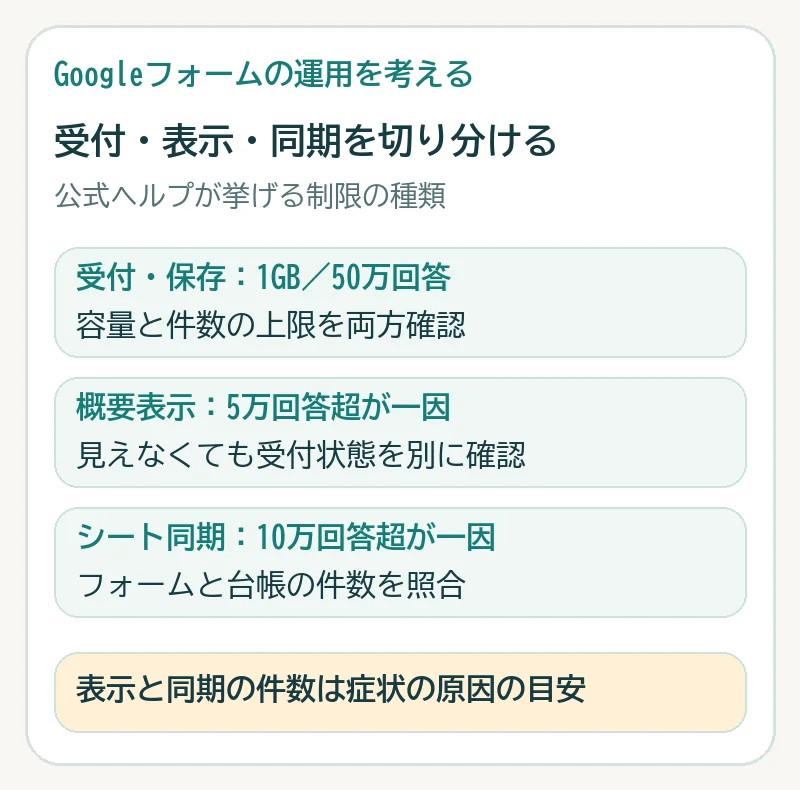
公式ヘルプにある異なる種類の制限です。表示・同期の件数は必ず症状が起きる実測値ではありません。個別表示とCSVの並び順は本文の表も確認してください。
上限到達とEnterpriseの猶予を確認する
上限に近づいた場合や超えた場合は、アプリ内にアラートが表示されると公式ヘルプに記載されています。上限到達後も受付を継続するには、オーナーが既存回答をダウンロードして削除する方法が案内されています。削除は元に戻せないため、次の節の保存と照合を先に行います。
既存のEnterpriseフォームには別の説明があります。すでに上限を超えているフォームは2027年3月まで新規回答を受け付けられ、その後、管理者またはオーナー向けに回答のGoogleデータエクスポートのアーカイブが作られ、既存回答が削除されると案内されています。上限未到達の既存Enterpriseフォームは、新しい件数または容量の上限に達すると受付が停止します。
この猶予を個人用や他の契約のフォームに当てはめないでください。適用対象は組織の管理者と確認し、アーカイブの受け取り先、保管場所、閲覧担当を決めます。公式ページには従来の機能制限について「引き続き回答を受け付ける」という記述もありますが、1GB・50万件の変更と分けて読む必要があります。
整理する前に、受付停止・CSV保存・照合を行う
受付中のまま書き出して削除すると、書き出し後に届いた回答を失うおそれがあります。Googleも先に新規回答の受付を停止することを勧めています。公開済みフォームの公開設定から「回答を受付中」をオフにし、回答者向けの案内を確認してください。
回答タブのその他メニューから「回答をダウンロード(.csv)」を選びます。ダウンロードしたファイルを開き、以下の確認を済ませるまで回答を削除しません。CSVは添付本体の一括バックアップではないため、必要な添付は保存先で別に確認します。
回答を整理する場合は、保存を確認した範囲と担当者を記録してから、公式の削除手順を参照します。フォームとリンクしたシートは別のファイルです。フォームやシートを削除しても、もう一方のファイルは削除されません。整理後のシートの内容は別に照合してください。
- データ行の件数が、停止時に記録したフォームの件数と一致するか(見出し行を除く)
- タイムスタンプを並べ替え、最初と最後の回答・対象期間を確認する
- 日本語、改行、空欄、複数選択、メールなどの代表例を確認する
- 必要な添付が担当者の権限で開けるか、添付の保管先を別に記録する
- 保存したCSV・添付・シートの保管場所と閲覧権限を記録する
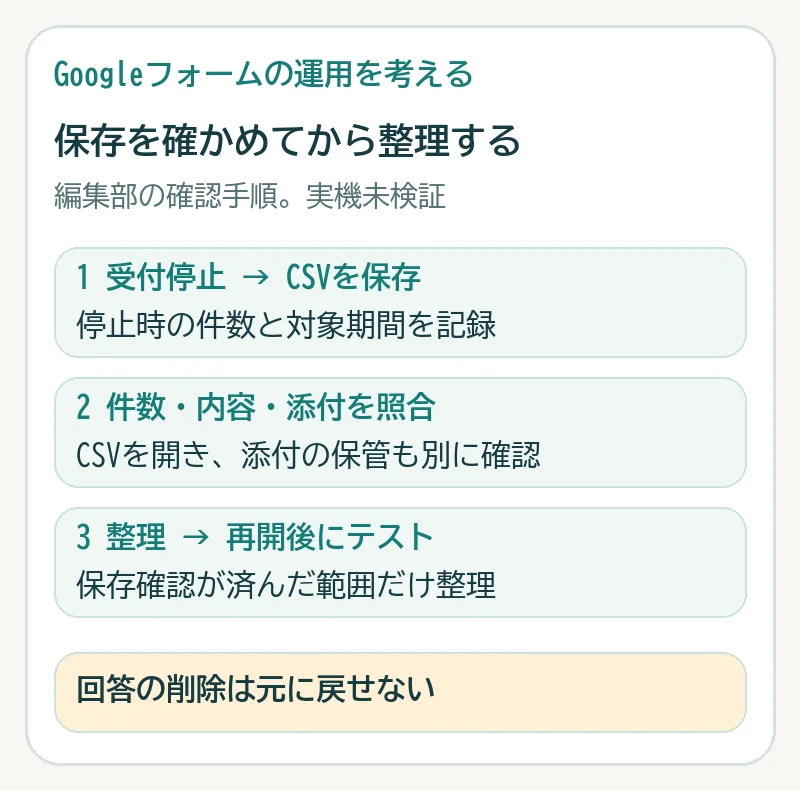
編集部の手順案です。照合を済ませることが整理に進む条件です。CSVだけで添付本体まで保管できたと判断せず、保管先と権限も確認します。
継続・期間別の受付・別サービスを要件で選ぶ
まず、過去の回答をフォーム内でいつまで参照する必要があるか決めます。保存と照合の担当者を置けるなら、既存フォームの回答を整理して使い続ける案があります。過去と新規の受付を分けたい場合は、年度や企画単位で新しいフォームを用意する案もあります。これは編集部の運用案で、上限を解除する機能ではありません。
新しい入口へ切り替える場合は、Webサイト、QRコード、メールの案内、シート、通知や自動化の接続先も更新します。旧フォームの保存場所と期間を記録し、切替日時を決め、重複や未着がないか新旧の記録を照合してください。
ログイン不要の添付や質問の出し分けなど、別の要件があるならTallyとの比較も選択肢です。ただし、無料のフォーム・回答無制限にもフェアユース条件があります。継続的な大量利用ではカスタムプランの相談が必要になるため、上限の問題だけでTally無料・有料のどちらかを即決しないでください。ブランド表示など有料の機能が必要かも別に判断します。
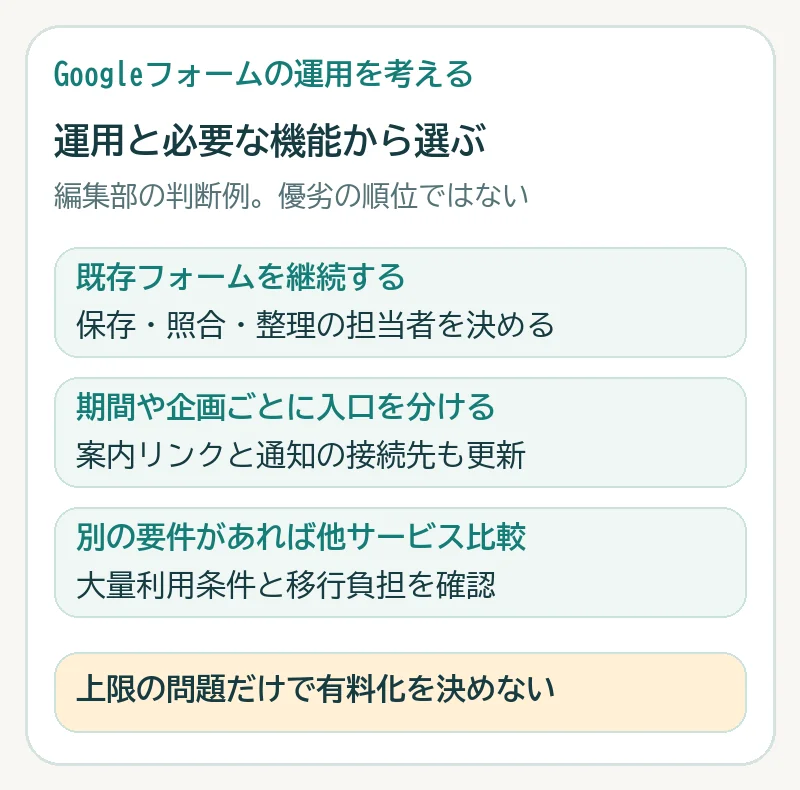
編集部の選択肢です。3つは順番に必ず進める手順ではありません。フォーム内で過去回答を参照する必要と、保存担当・必要機能から選びます。
関連ガイド:TallyとGoogleフォーム、用途から選ぶならどちら?ファイル添付フォームをログイン不要で作るには?Googleフォーム・Tally・Dropboxの選び方Googleフォームの回答をSlackへ通知する:Makeの設定と無料枠の判断
再開前に少数のテスト回答で確かめる
受付再開や入口の切替を行う前に、保存・接続・通知を一つずつ点検します。以下は編集部のテスト案です。実データを消す試験は行わず、少数の架空回答を使えるテスト用フォームで手順を確かめてから、本番の保管・整理を進めてください。
本記事は2026年10月13日に確認した公式資料に基づきます。実アカウントでの上限到達、CSVの完全性、削除、受付再開、添付保存、Enterpriseのアーカイブ作成は検証していません。再開までの所要時間や削除による容量の減少量は断定せず、管理画面と最新の公式ヘルプで確認してください。
- スマートフォンで受付の終了・再開メッセージと送信可否を確認する
- 異なる架空回答2件を送り、フォーム・CSV・台帳で内容を照合する
- 添付を使う場合は、本体の保存先と閲覧権限も確認する
- 通知・自動化が必要な場合は、送信から到着までを別に照合する
- 入口を変更した場合は、サイト・QRコード・案内メールのリンクを確認する
IS IT FOR YOU?
自分の用途に、合っている?
向いているケース
- 同じフォームの回答が増え、運用を見直したい
- 回答データと添付、シートの保存を分けて確認したい
- 過去の回答を残して受付を継続する方法を検討したい
導入前に立ち止まりたいケース
- 回答の保存を確認せず、すぐに全件削除したい
- 実機で検証済みの容量測定値や再開時間が必要
- Enterpriseの猶予期間をすべてのフォームに適用したい
NEXT STEP
Googleフォームの最新条件を確認する
使いたい機能と料金、利用条件を公式サイトで確かめてから、導入を決めましょう。
Googleフォーム公式サイトへ Googleフォームへの通常の公式リンクです。このリンクから当サイトへの紹介報酬は発生しません。出典・確認した資料
本文は以下の資料をもとに整理しています。変更後の条件はリンク先をご確認ください。
- Google:データ・回答数の上限変更、表示・同期の制限確認日:2026.10.13
- Google:回答の保存先・削除と独立したシート確認日:2026.10.13
- Google:ドライブとスプレッドシートのファイル上限確認日:2026.10.13
- Tally:無料・有料の機能条件確認日:2026.10.13
- Tally:フェアユースと大量利用のカスタムプラン確認日:2026.10.13